Toàn bộ hướng dẫn gộp vào một trang, để bạn tìm bằng Ctrl+F hoặc in ra đọc. Muốn đọc theo từng phần cho nhẹ thì quay về mục lục.
Ngày đầu tiên: bảy việc, khoảng một tiếng
Cộng đồng vừa tạo xong trông giống một căn phòng trống: sạch sẽ và không có gì để nhìn. Bảy việc dưới đây biến nó thành một nơi mà người lạ bước vào là hiểu ngay đây là chỗ gì, dành cho ai.
- 1Đặt tên, câu giới thiệu, ảnh bìaCâu giới thiệu một dòng là thứ người ta đọc trước cả tên bạn. Viết cho người chưa biết bạn là ai: “Nơi người viết Việt luyện nghề bằng bài thật, deadline thật” nói được nhiều hơn “Cộng đồng chia sẻ kiến thức”.
- 2Viết nội quy — năm dòng là đủKhông phải để trưng bày. Đây là thứ bạn chỉ vào khi phải nhắc hoặc mời ai đó ra, để việc đó không thành chuyện cá nhân.
- 3Tắt bớt tính năng chưa dùngMười một mục trong menu mà chín mục trống thì người mới nghĩ cộng đồng đã chết. Bật ba mục bạn thật sự chăm, tắt hết phần còn lại. Bật lại lúc nào cũng được, dữ liệu không mất.
- 4Đăng bài đầu tiênKhông phải bài chào mừng. Đăng đúng loại nội dung bạn muốn thấy mỗi ngày — người đến sau sẽ bắt chước bài đầu tiên họ nhìn thấy.
- 5Dựng một thứ để người ta làmMột khoá học ngắn hoặc một challenge 7 ngày. Cộng đồng không có việc để làm thì chỉ còn là một nhóm chat.
- 6Đặt gói thành viên (nếu có thu tiền)Kể cả khi chưa bán gì, hãy đặt sẵn tên gói. Đổi giá sau dễ, đổi tên gói sau thì người đã mua thấy lạ.
- 7Mời 5 người, không phải 500Năm người chịu đăng bài tạo ra không khí. Năm trăm người im lặng tạo ra một nghĩa địa có đông dân.
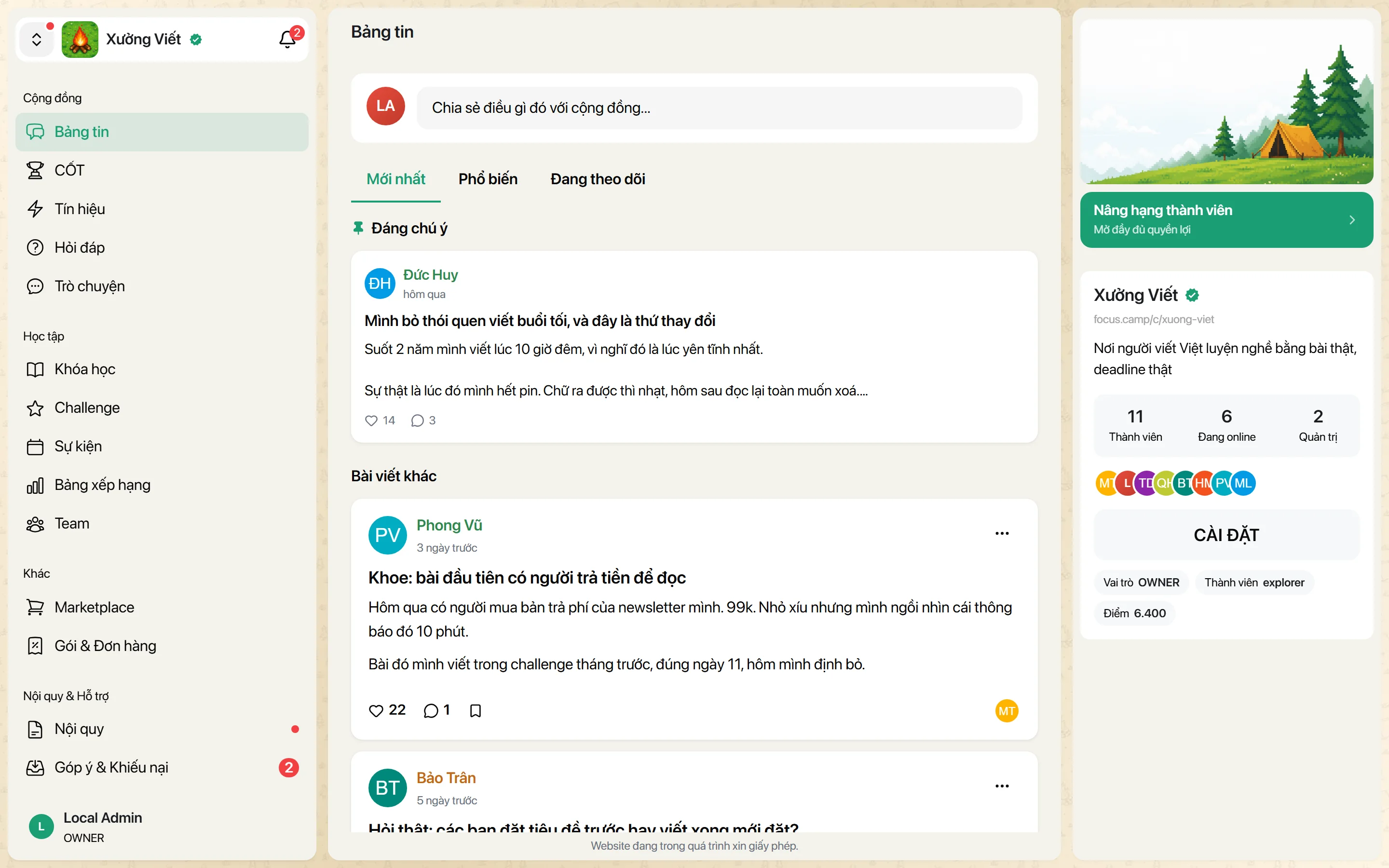
Xong bảy việc này thì đi tiếp theo thứ tự: Dựng cộng đồng → Đăng & tương tác → Dạy học.
Hồ sơ và bộ mặt cộng đồng
Tất cả nằm ở Cài đặt → tab Tổng quan. Đây là chỗ bạn quay lại nhiều nhất trong tuần đầu, rồi gần như không đụng nữa.

| Tab | Chứa gì |
|---|---|
| Tổng quan | Tên, giới thiệu, ảnh, màu sắc, bật/tắt tính năng, thanh nav mobile, xoá cộng đồng |
| Thanh toán | Gói bạn trả cho focus.camp, tài khoản nhận tiền, hoá đơn, gói thành viên, chính sách vào cộng đồng |
| Nội dung | Nội quy, hỗ trợ, chủ đề bài viết, kỹ năng, cấp độ, affiliate, kênh chat, kho video |
| Tích hợp | AI Agent, khoá API, đẩy thông báo sang Discord/Telegram/webhook |
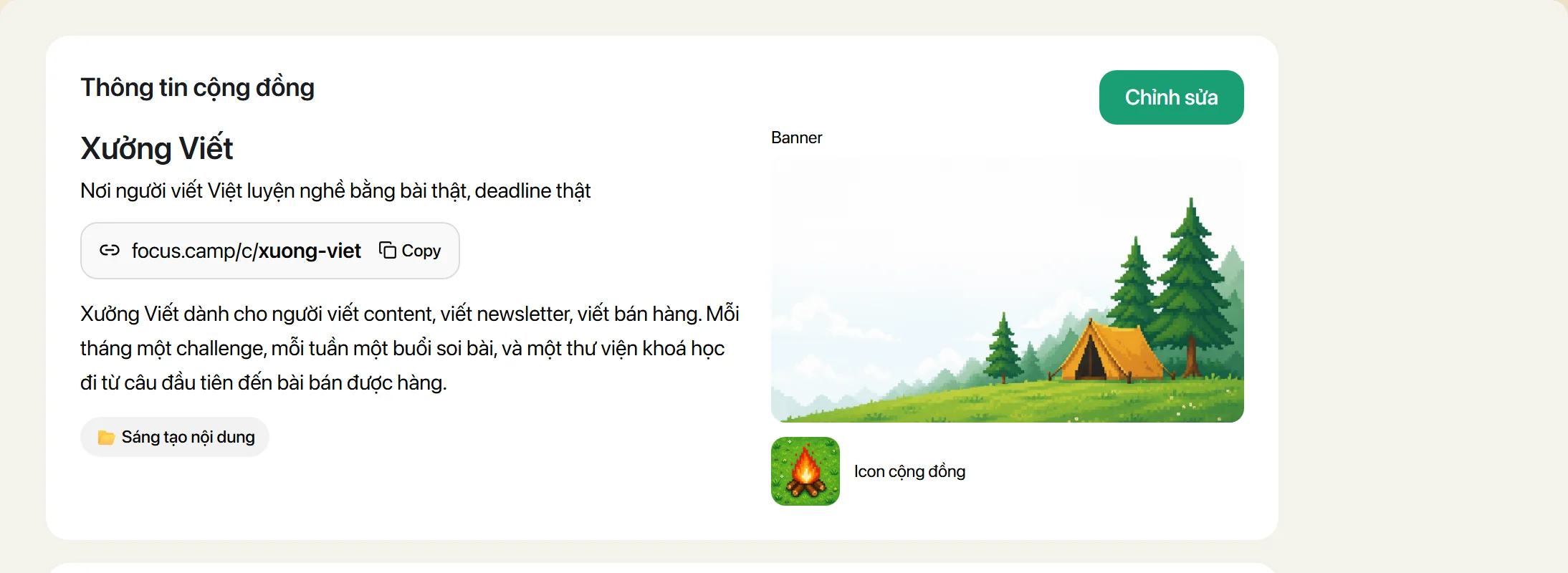
Thông tin cộng đồng
Bấm Chỉnh sửa ở góc phải thẻ đầu tiên. Ba thứ đáng để tâm:
| Ô | Nói cho đúng |
|---|---|
| Tên | Ngắn, đọc lên được. Nó xuất hiện ở đầu mọi trang và trong thông báo. |
| Câu giới thiệu | Một dòng, cho người chưa biết bạn. Đây là dòng chữ đi kèm khi ai đó dán link cộng đồng lên mạng xã hội. |
| Đường dẫn | focus.camp/c/tên-của-bạn. Đổi được nhưng link cũ sẽ chết — mọi bài đã chia sẻ trước đó đều hỏng. Chọn kỹ ngay từ đầu. |
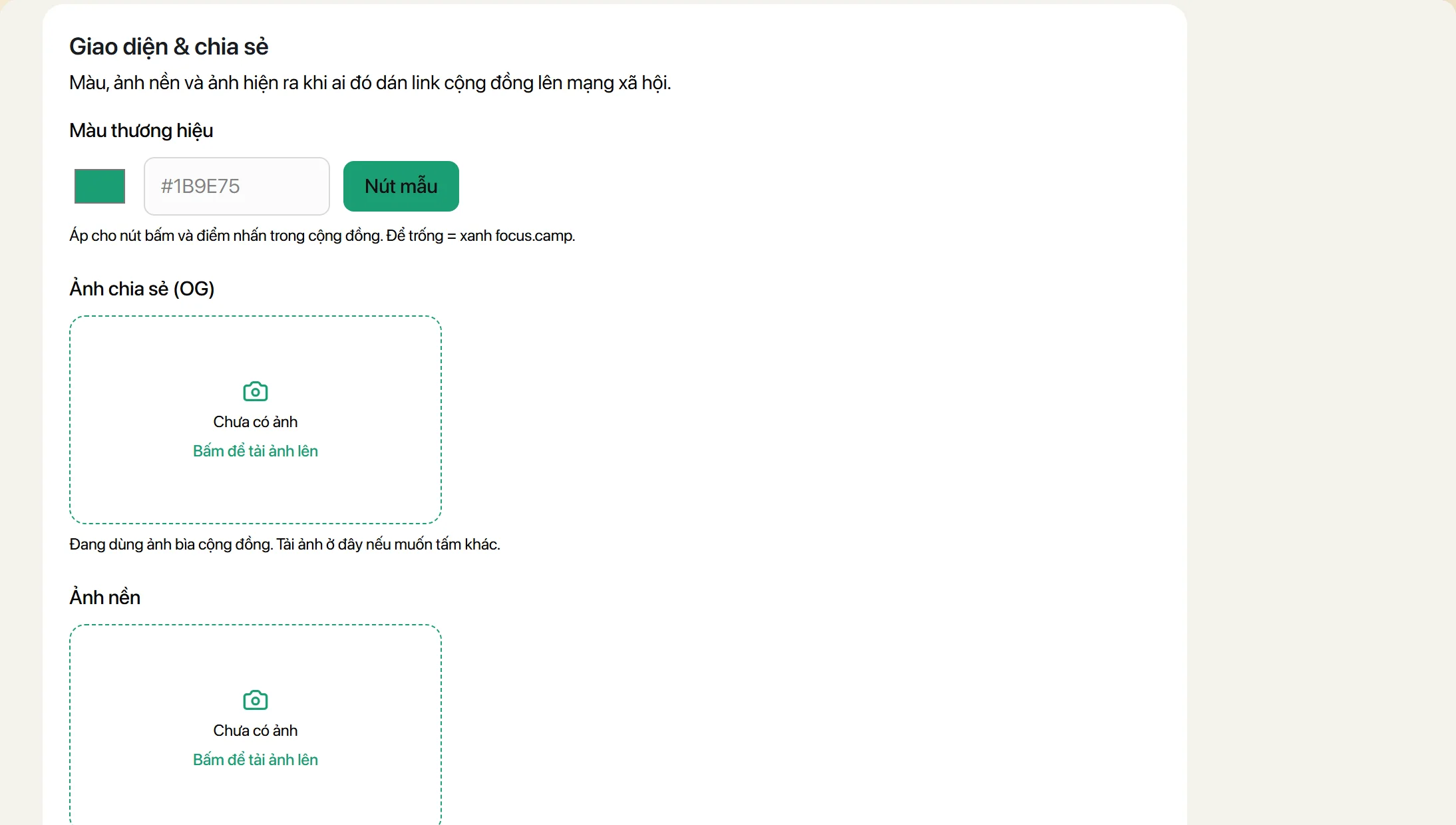
Giao diện & chia sẻ
| Thứ | Nó đổi cái gì |
|---|---|
| Màu thương hiệu | Màu của mọi nút bấm và điểm nhấn trong cộng đồng bạn. Để trống = xanh mặc định của focus.camp. |
| Ảnh chia sẻ | Ảnh hiện ra khi ai đó dán link cộng đồng lên Facebook, Zalo, Telegram. Bỏ trống thì lấy ảnh bìa. |
| Ảnh nền | Nền phía sau khung ứng dụng. Thành viên nào đã tự chọn nền riêng thì vẫn giữ nền của họ — đây chỉ là mặc định. |
| Favicon | Icon nhỏ trên tab trình duyệt. Chỉ có tác dụng khi cộng đồng chạy trên domain riêng của bạn. |
Bật tính năng nào, tắt tính năng nào
Cộng đồng mới bật sẵn mọi thứ. Đó là cách nhanh nhất để menu trông như một danh sách phòng bỏ trống. Việc của bạn là tắt bớt.
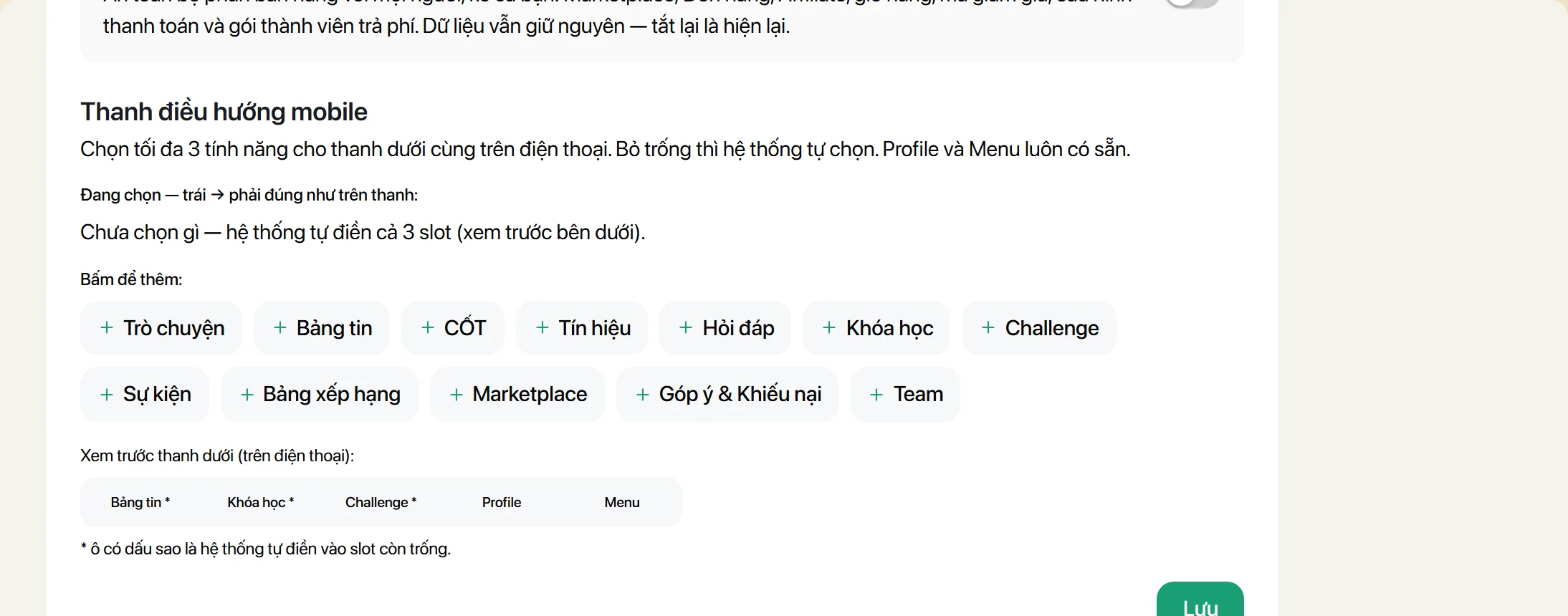
Cài đặt → Tổng quan → kéo tới Giao diện cho thành viên. Mỗi công tắc là một mục trong menu bên trái của thành viên.
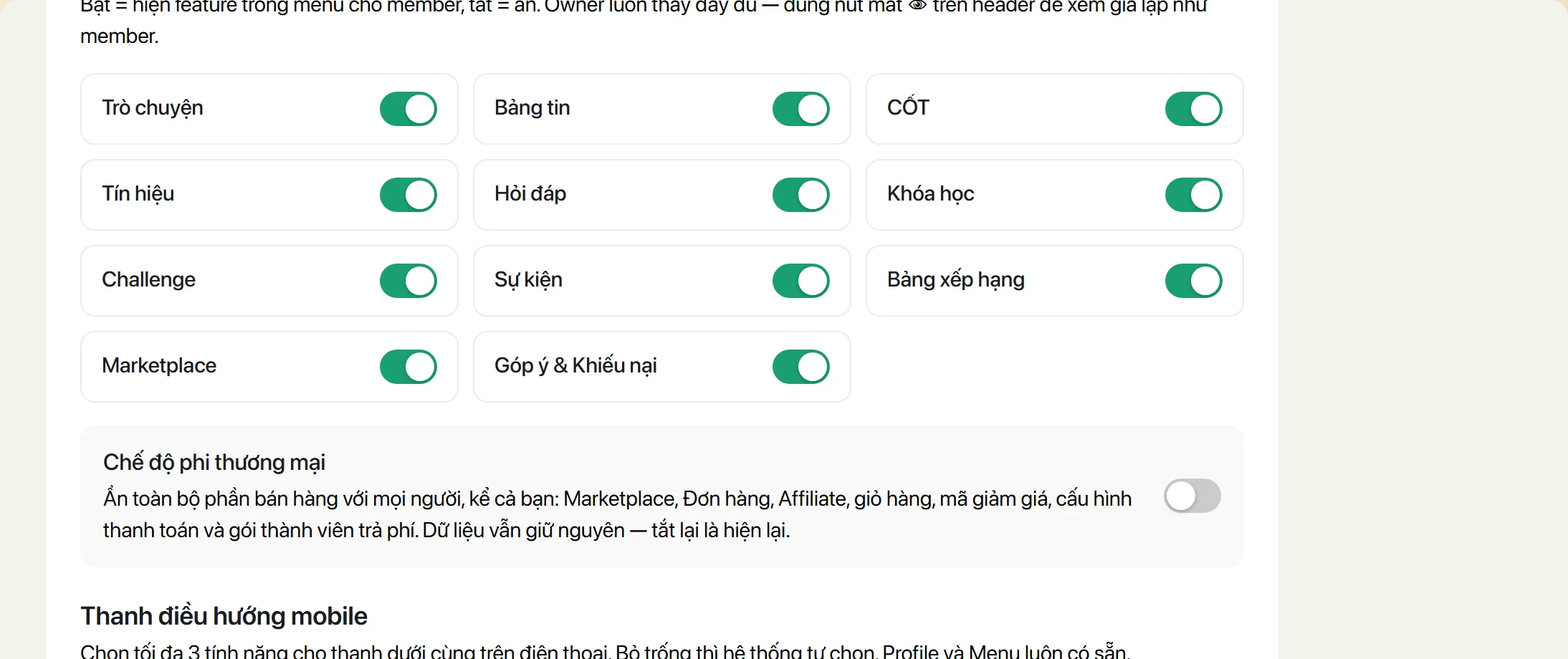
| Tính năng | Dùng khi |
|---|---|
| Bảng tin | Bạn muốn có chỗ đăng bài dài, có bình luận. Gần như luôn bật. |
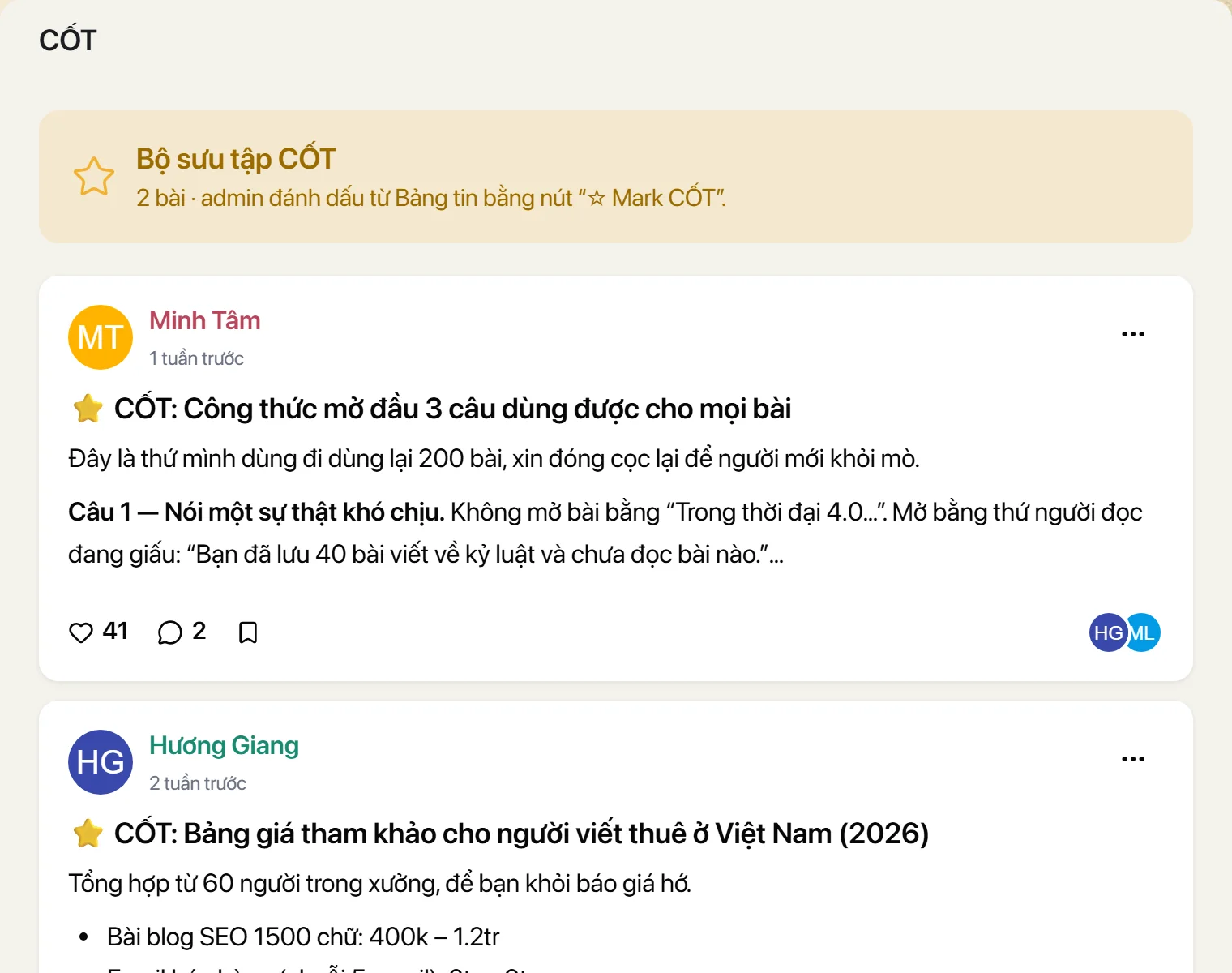
| CỐT | Bạn muốn giữ lại bài hay để người mới đọc — như một thư viện của cộng đồng. |
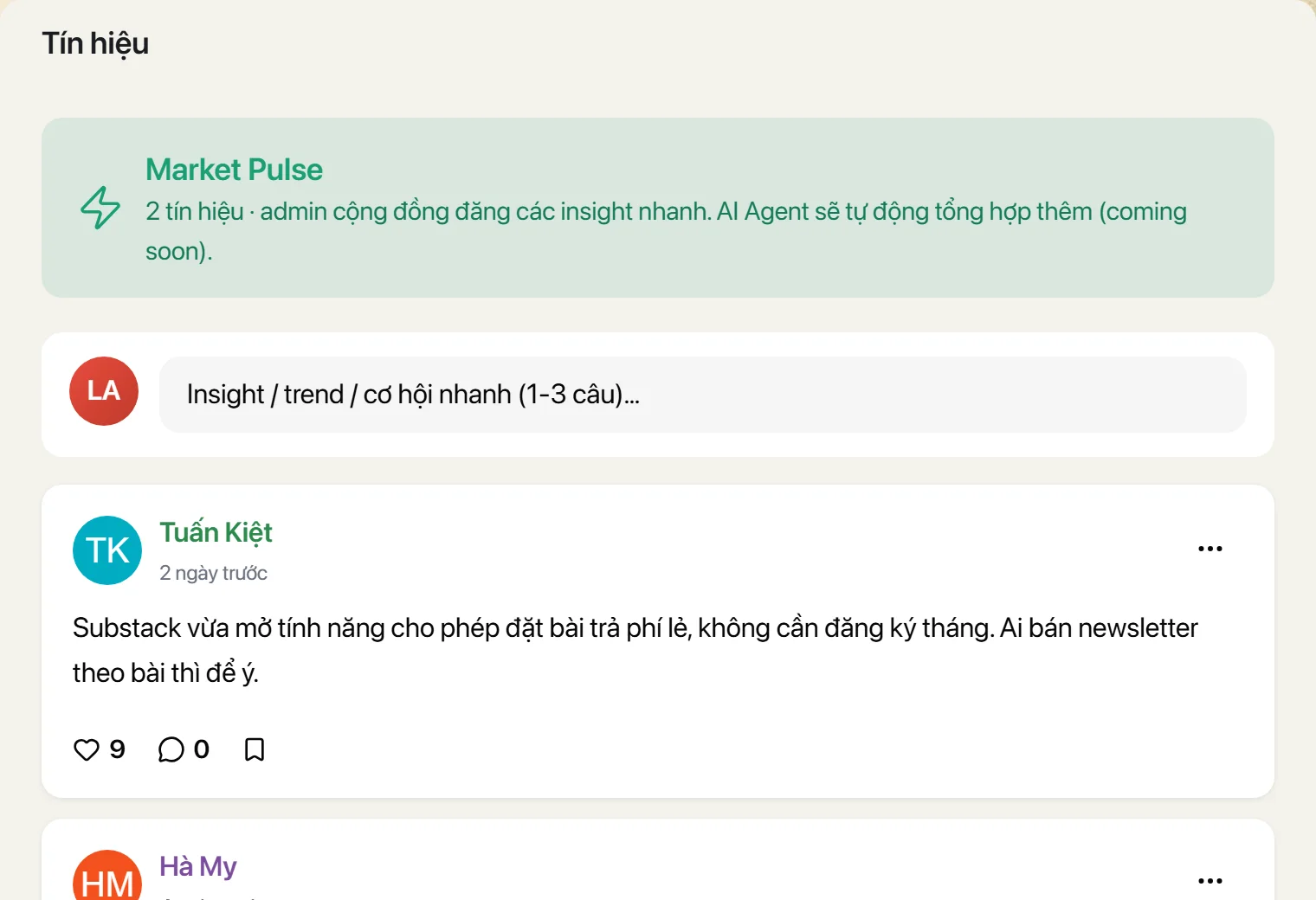
| Tín hiệu | Bạn hay chia sẻ tin ngắn, link, cập nhật ngành. |
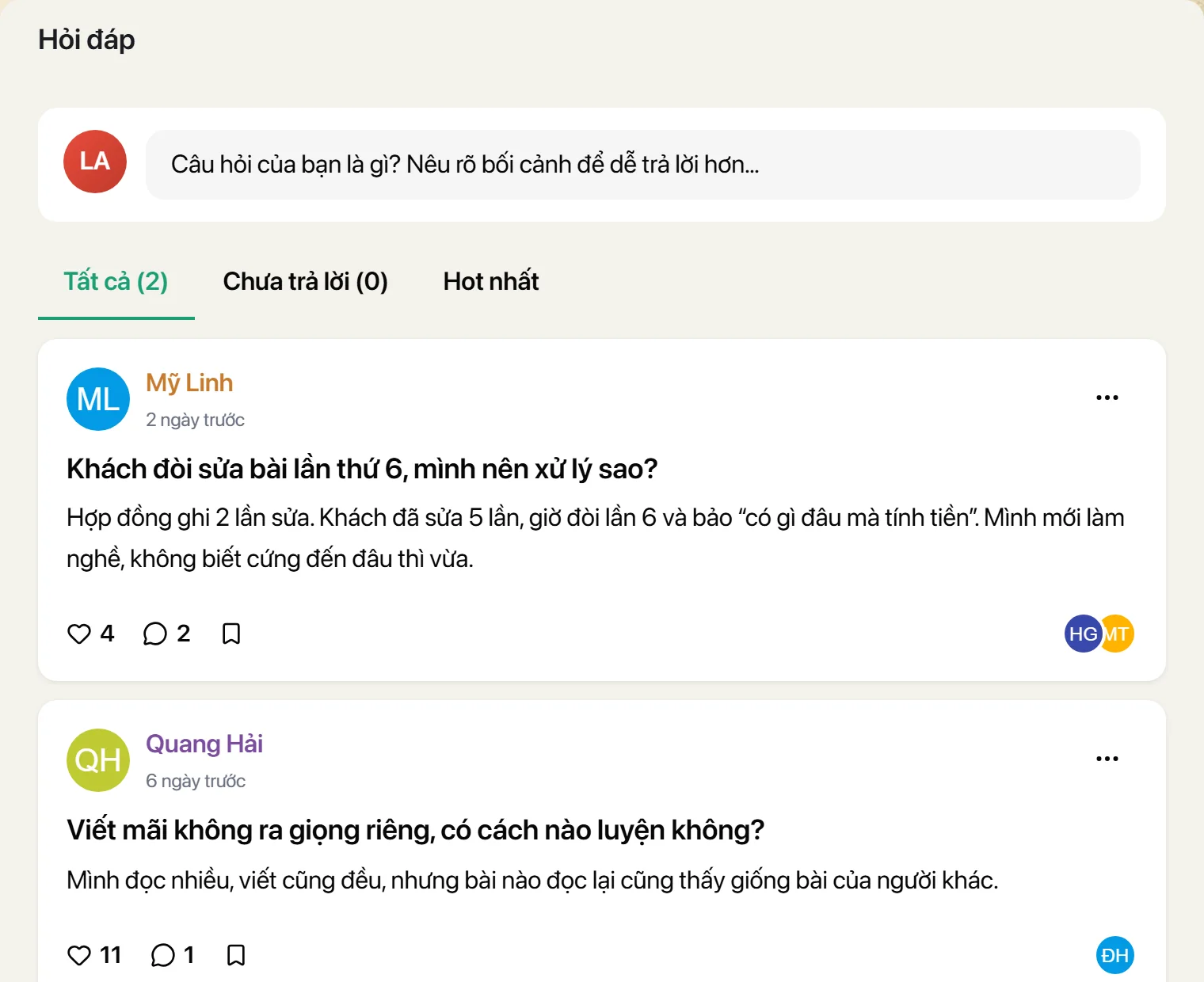
| Hỏi đáp | Thành viên hỏi nhau và bạn muốn câu trả lời tốt được ghim lại. |
| Trò chuyện | Muốn không khí tán gẫu theo kênh. Tốn công chăm nhất trong tất cả. |
| Khóa học | Bạn có nội dung dạy theo bài, xem theo thứ tự. |
| Challenge | Bạn muốn người ta làm chứ không chỉ xem. Đây là thứ giữ chân tốt nhất. |
| Sự kiện | Có buổi trực tuyến định kỳ cần đăng ký chỗ. |
| Bảng xếp hạng | Muốn khoe người chăm nhất. Cộng đồng nhỏ dưới 20 người thì nên tắt. |
| Marketplace | Có sản phẩm, tài liệu, dịch vụ để bán. |
| Góp ý & Khiếu nại | Muốn có một hộp thư riêng tư thay vì để mọi chuyện đổ vào tin nhắn cá nhân. |
Thanh dưới cùng trên điện thoại
Hơn nửa thành viên vào bằng điện thoại. Ở đó chỉ có ba ô cho tính năng — Menu và Hồ sơ đã chiếm hai đầu. Chọn ba thứ bạn muốn họ chạm nhiều nhất.
Chế độ phi thương mại
Một công tắc, ẩn sạch mọi thứ dính tới tiền với tất cả mọi người, kể cả bạn: Marketplace, đơn hàng, affiliate, giỏ hàng, mã giảm giá, cấu hình thanh toán, gói trả phí. Dùng khi bạn thu tiền ở ngoài (lớp offline, chuyển khoản tay) và chỉ mượn focus.camp để vận hành.
Nội quy — thứ bạn sẽ cảm ơn mình vì đã viết
Ngày cộng đồng còn 8 người, nội quy nghe thừa thãi. Ngày có người đăng bài bán hàng lần thứ ba trong tuần, nó là thứ giúp bạn nhắc mà không thành chuyện cá nhân.
Cài đặt → Nội dung → thẻ Nội quy cộng đồng. Gồm một lời mở đầu và các điều, mỗi điều có tiêu đề ngắn và một câu giải thích.
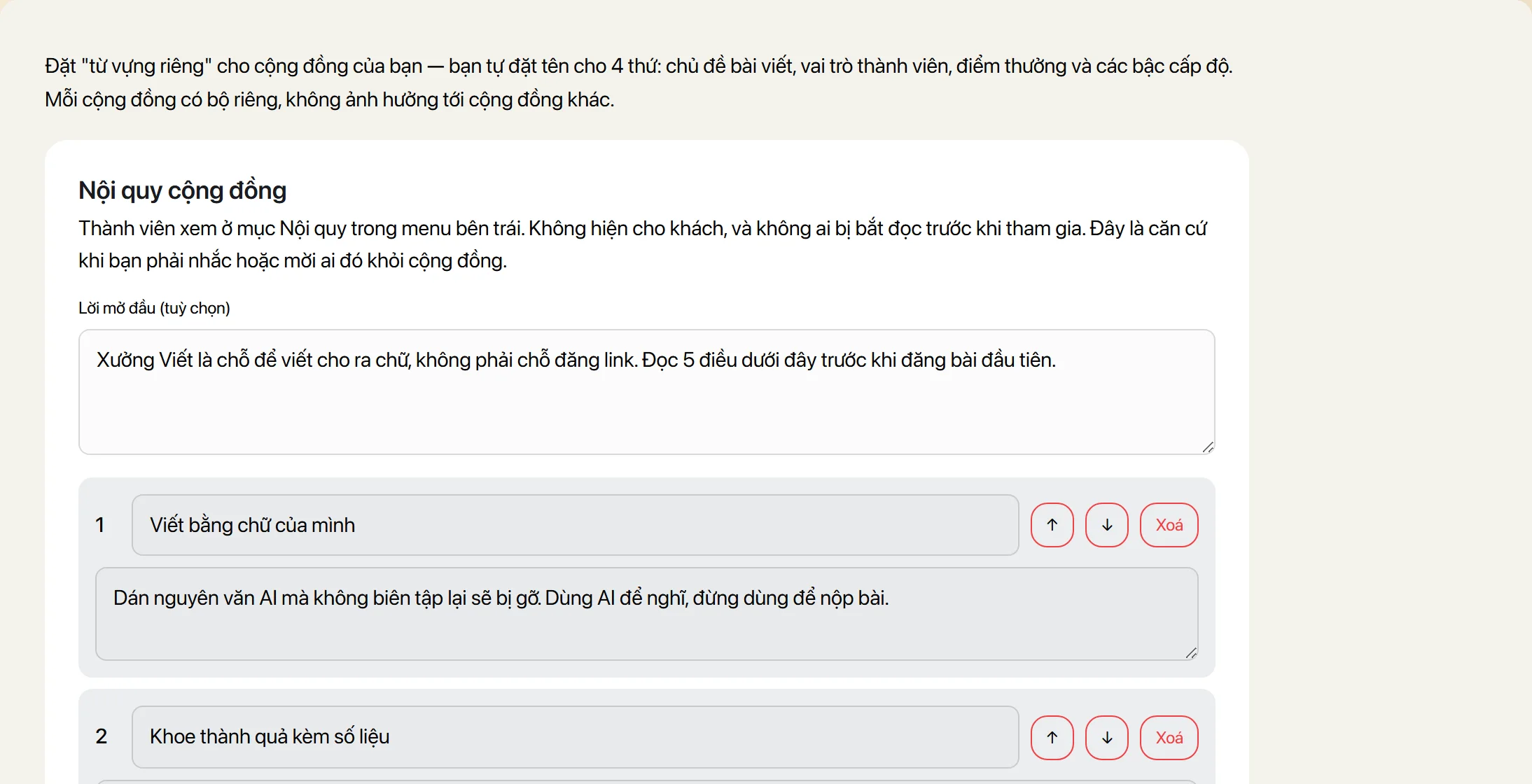
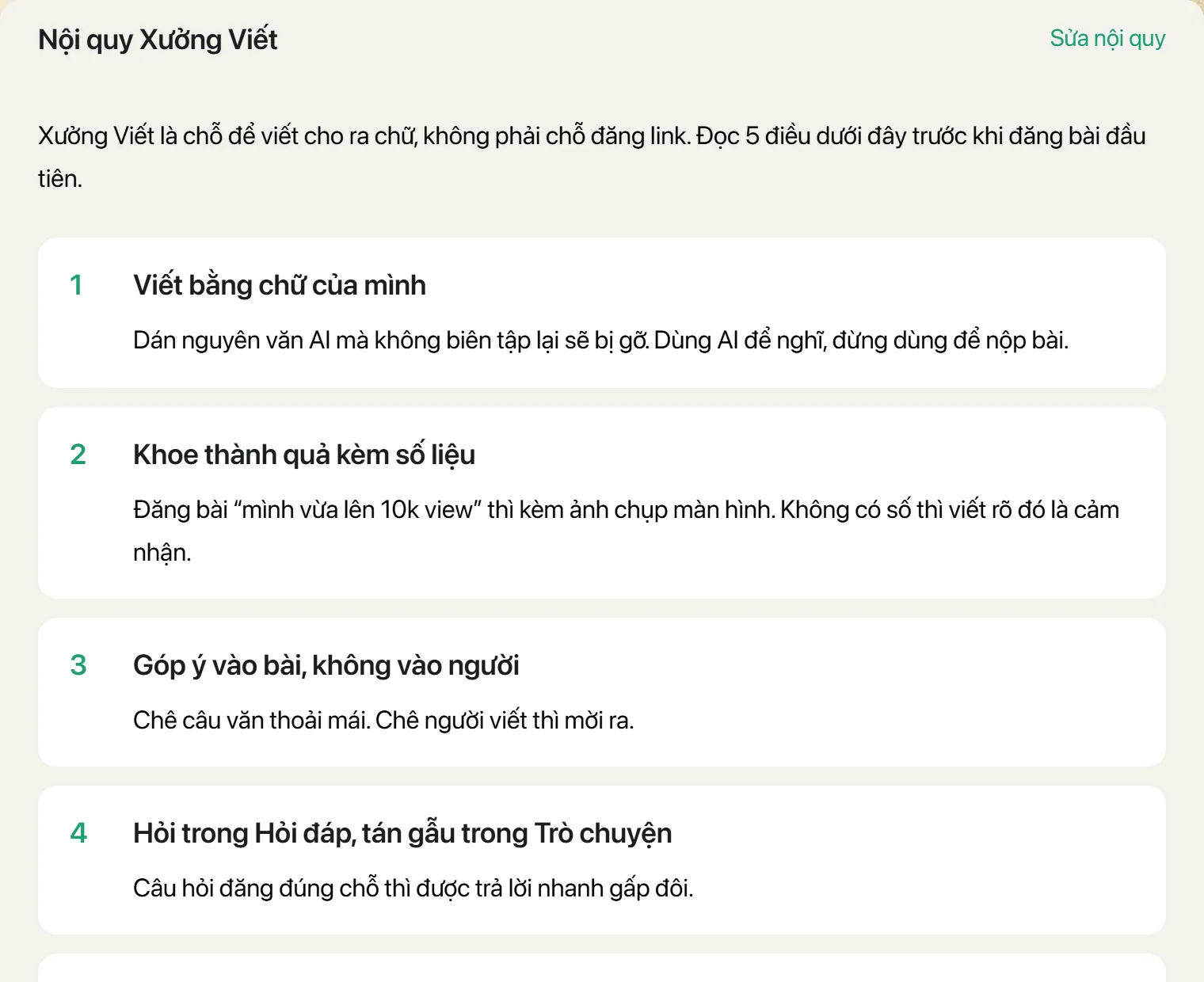
Thành viên đọc ở mục Nội quy trong menu trái. Sửa nội quy thì mục đó hiện một chấm đỏ để người cũ biết có gì đó vừa đổi.
Bốn chỗ để đăng chữ, và cách đừng nhầm chúng
Người mới hay hỏi “bài này đăng đâu?”. Câu trả lời nằm ở việc bài đó sống được bao lâu.
| Chỗ | Dành cho bài sống được bao lâu |
|---|---|
| Bảng tin | Vài ngày. Chuyện hôm nay, khoe thành quả, hỏi ý kiến. Trôi là bình thường. |
| CỐT | Mãi mãi. Thứ người mới sáu tháng sau vẫn cần đọc. Bạn duyệt mới lên. |
| Tín hiệu | Một tuần. Tin ngắn, link, cập nhật ngành. Không cần bình luận. |
| Hỏi đáp | Tới khi có câu trả lời tốt. Rồi câu trả lời đó ở lại làm tài sản. |
Bảng tin
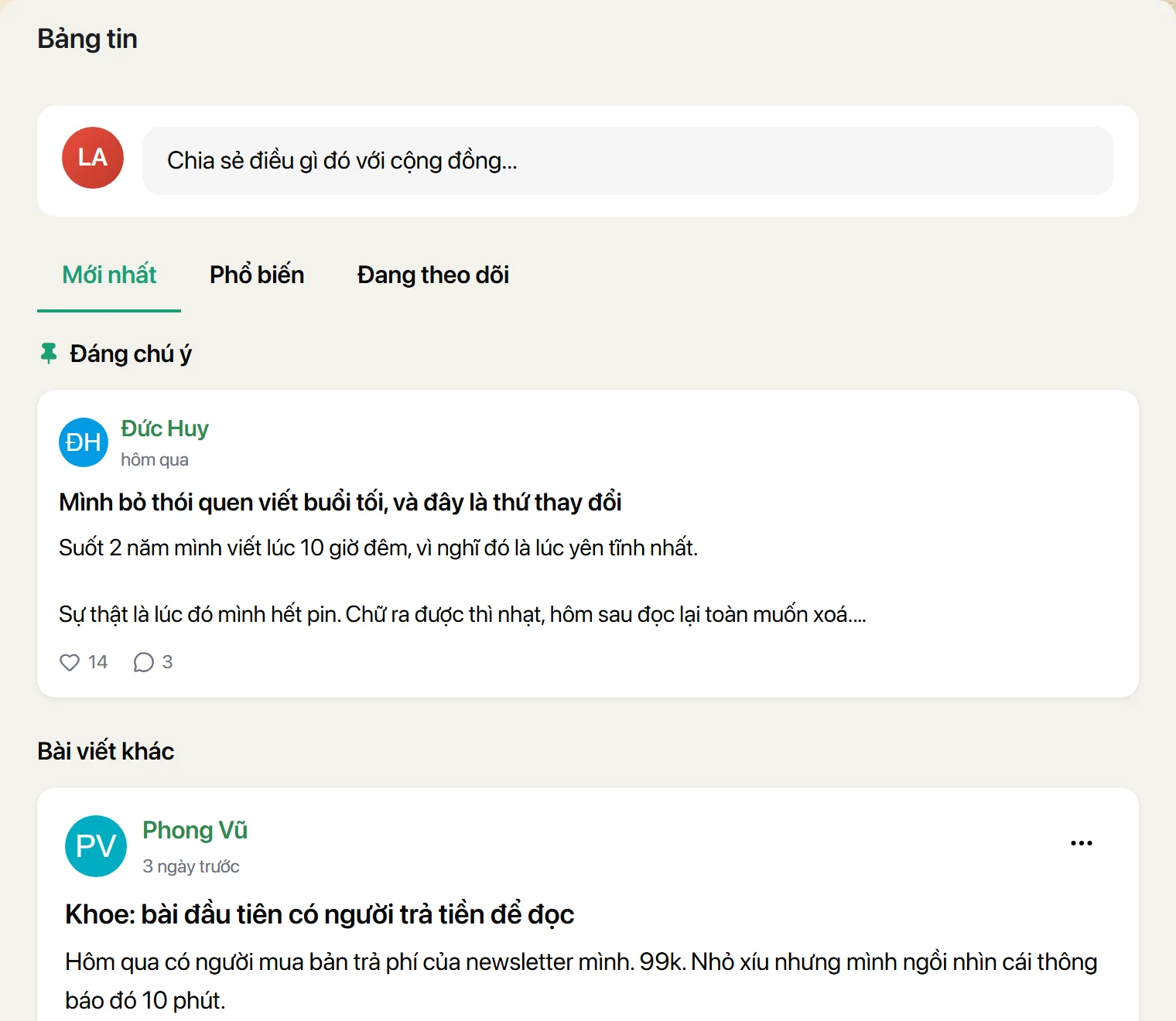
Ô soạn nằm ngay đầu trang. Gõ vào là nó mở rộng ra cho thêm ảnh và tiêu đề. Ba tab lọc: Mới nhất, Phổ biến, Đang theo dõi.
CỐT — thư viện của cộng đồng
Đây là thứ khiến cộng đồng của bạn khác một nhóm chat. Bài hay ở Bảng tin sẽ trôi mất sau ba ngày; đưa nó vào CỐT là đóng cọc nó lại.
Tín hiệu
Bài ngắn, không tiêu đề, kiểu “vừa có tin này, ai làm nghề mình nên biết”. Đăng nhanh, không đòi hỏi ai phải bình luận.
Hỏi đáp
Khác Bảng tin ở một chỗ quan trọng: mỗi câu hỏi có thể được đánh dấu câu trả lời hay nhất. Người đọc sau khỏi phải lội hết 12 bình luận.
Trò chuyện: kênh chat
Tính năng tốn công chăm nhất. Một kênh im lặng còn hại hơn không có kênh nào — nó là bằng chứng nhìn thấy được rằng ở đây vắng người.
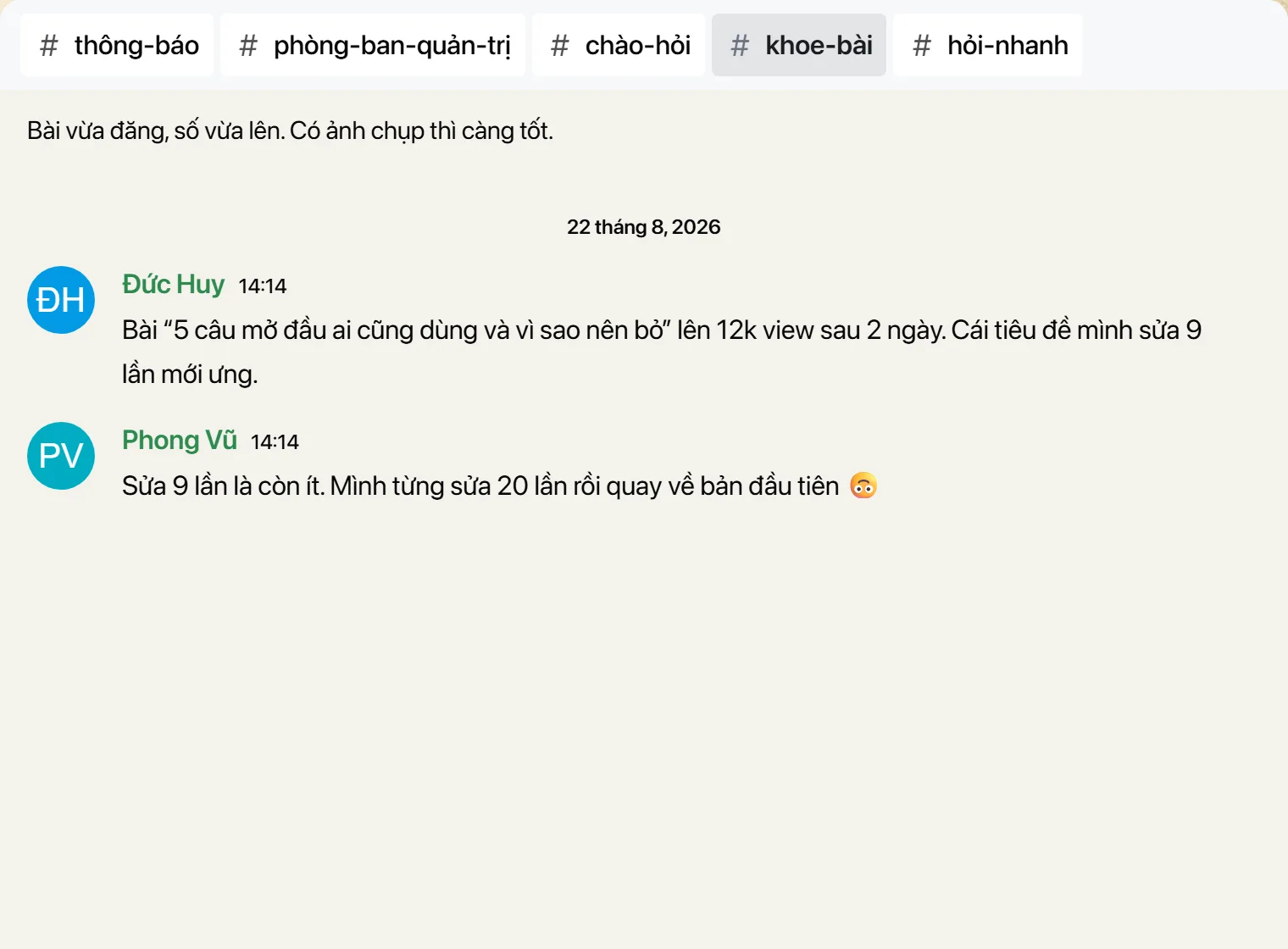
Tạo và sắp xếp kênh ở Cài đặt → Nội dung → thẻ Kênh chat.
| Ô khi tạo kênh | Nói cho đúng |
|---|---|
| Tên | Ngắn, không dấu cách. Người ta gọi nhau bằng cái tên này. |
| Chủ đề | Một câu nói rõ đăng gì vào đây. Đây là thứ quyết định kênh sống hay chết — “tán gẫu chung” thì không ai biết bắt đầu thế nào. |
| Nhóm | Gom kênh thành cụm cho đỡ rối khi có trên 5 kênh. |
| Riêng tư | Chỉ ban quản trị thấy. Dùng cho kênh nội bộ bàn việc. |
| Giới hạn theo gói | Chỉ thành viên từ gói đó trở lên vào được. Đây là một trong những lý do dễ hiểu nhất để người ta nâng gói. |
Khóa học: dạy theo thứ tự
Khoá học hợp với nội dung phải xem theo trình tự và xem lúc nào cũng được. Nếu nội dung của bạn cần người ta LÀM chứ không phải XEM, hãy dùng Challenge.
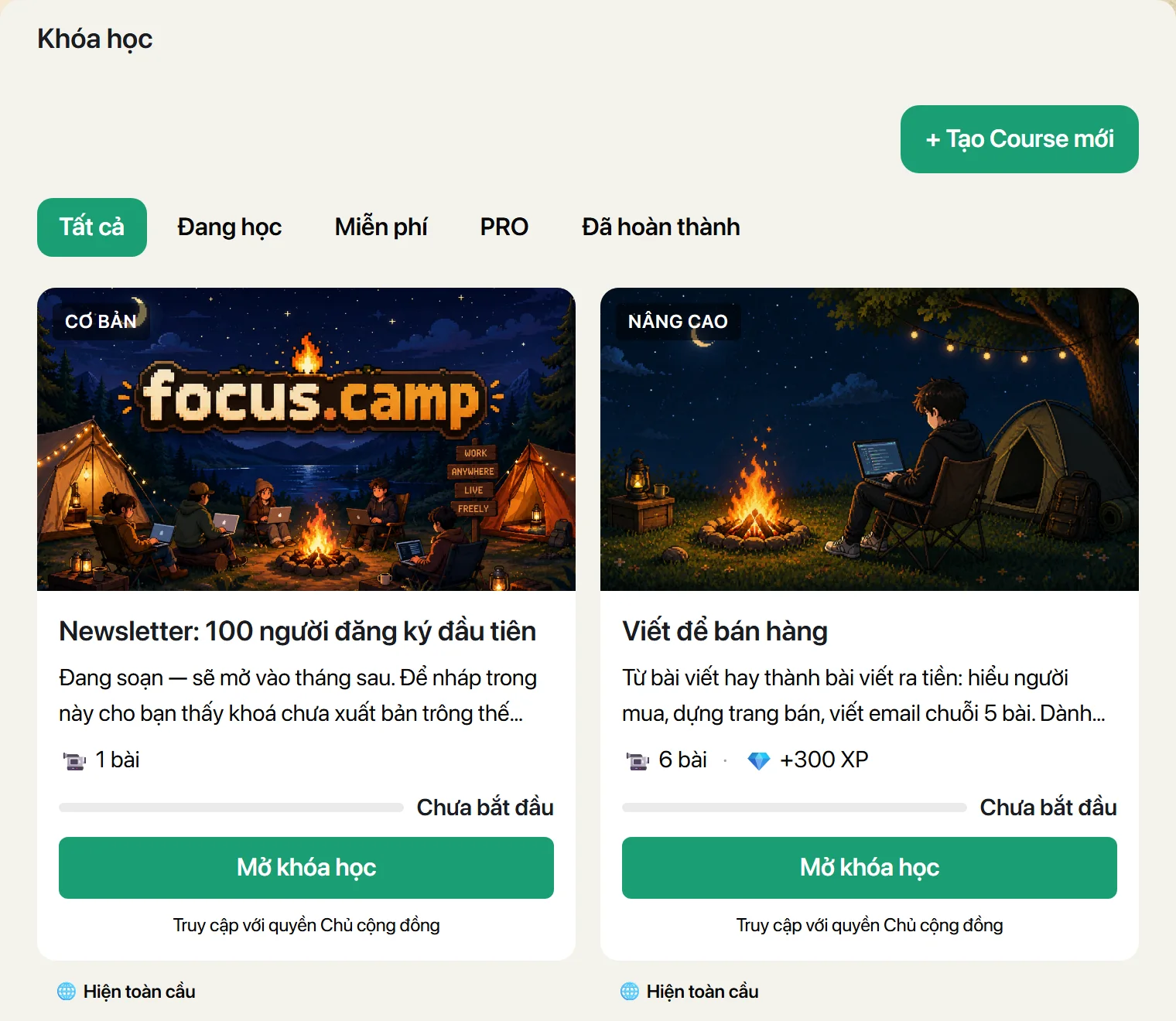
- 1Bấm + Tạo Course mớiĐặt tên, mô tả, chọn cấp độ. Mô tả nên nói rõ: học xong thì làm được cái gì.
- 2Thêm bài họcMỗi bài có tiêu đề, nội dung chữ, ảnh và một video (nếu có). Kéo thả để đổi thứ tự.
- 3Quyết định ai xem đượcĐể trống = mọi thành viên. Chọn một gói = chỉ người mua gói đó trở lên. Đặt giá riêng = bán lẻ khoá này cho cả người ngoài gói.
- 4Bấm xuất bảnChưa xuất bản thì khoá vẫn là nháp — bạn thấy, thành viên không. Soạn tới đâu lưu tới đó, xuất bản khi đủ 3-4 bài.
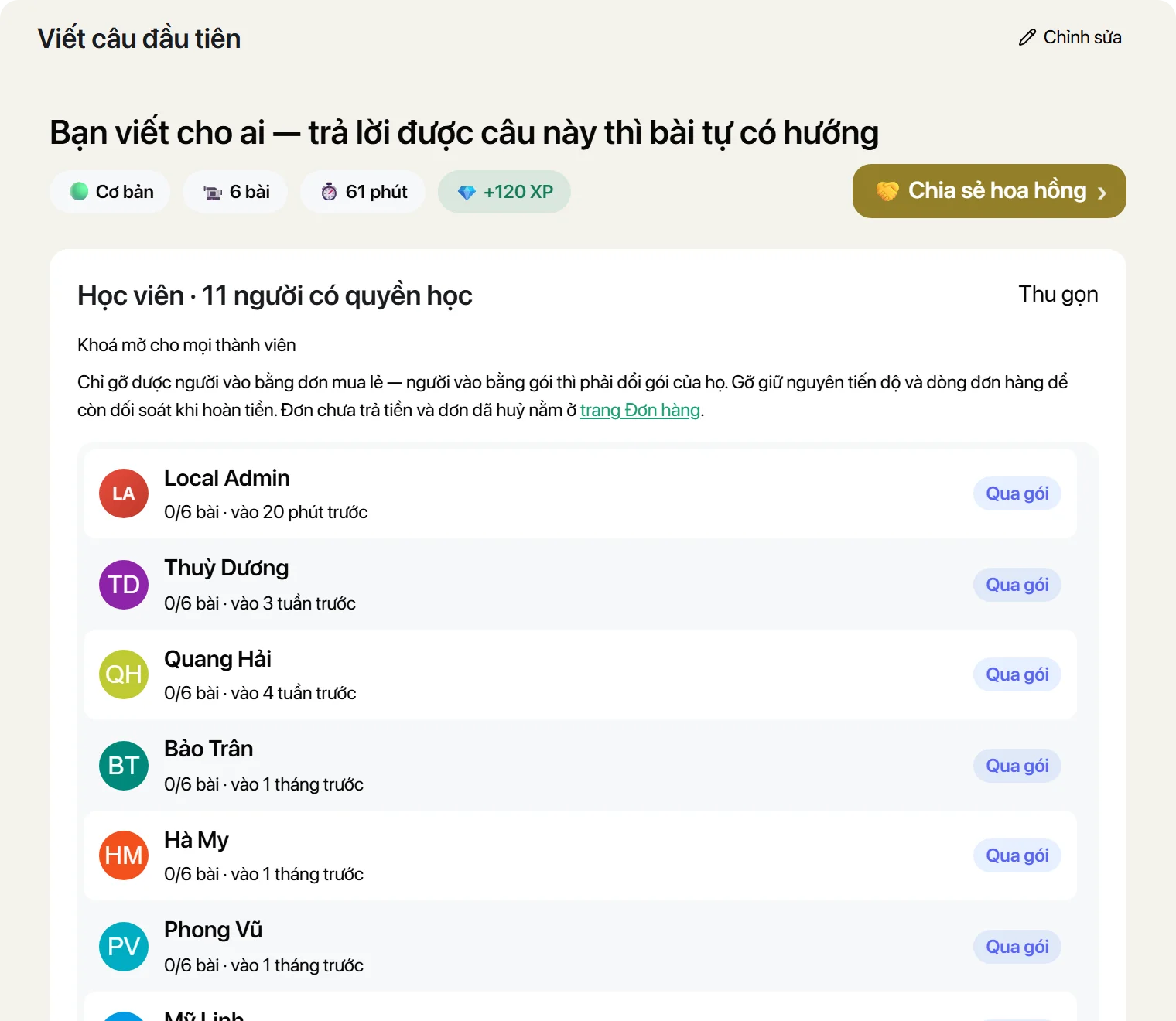
| Thứ | Nó làm gì |
|---|---|
| Điểm thưởng khoá | Cộng vào điểm của thành viên khi học xong toàn bộ. Đẩy họ lên bảng xếp hạng. |
| Điểm thưởng mỗi bài | Cộng dần theo từng bài, cho cảm giác nhích lên đều. |
| Yêu cầu gói | Khoá lại theo gói thành viên. Chú ý: để trống nghĩa là AI CŨNG XEM ĐƯỢC, kể cả người ở gói miễn phí. |
| Giá riêng | Bán lẻ khoá này. Người mua lẻ xem được mà không cần lên gói. |
| Chứng nhận | Bật thì học xong hệ thống tự cấp một chứng nhận có mã tra cứu. |
Video để ở đâu
Hai đường. Dán link YouTube/Vimeo là xong, không tốn gì — nhưng ai có link cũng xem được. Hoặc tải video lên kho riêng của bạn (Cloudflare R2), video nằm trong tài khoản của bạn, chi phí lưu trữ cũng của bạn.
Chứng nhận
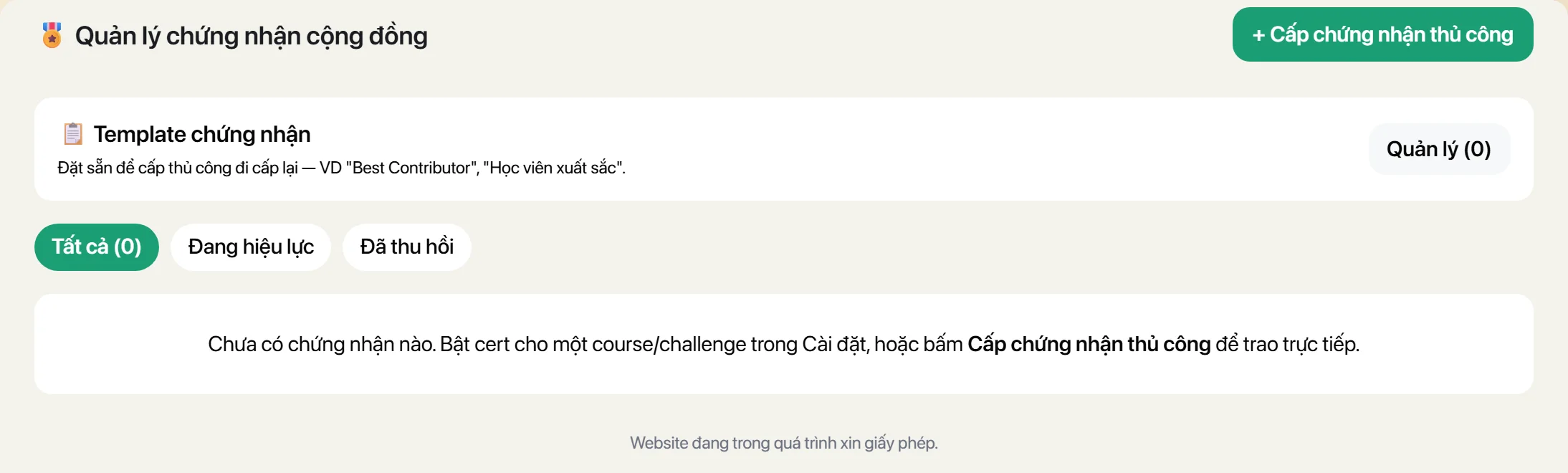
Một tờ giấy có tên người học, tên thứ họ hoàn thành, ngày tháng và một mã tra cứu. Nghe nhỏ, nhưng đây là thứ người ta chụp màn hình đăng lên trang cá nhân — tức là quảng cáo miễn phí cho bạn.
Có ba đường để một chứng nhận ra đời:
- Từ khoá học — bật “Chứng nhận” trong phần chỉnh sửa khoá. Học xong hết bài là tự cấp.
- Từ challenge — bật tương tự. Đi hết số ngày yêu cầu là tự cấp.
- Cấp tay — vào Chứng nhận → nút Cấp chứng nhận thủ công. Dùng cho những thứ hệ thống không đo được: “Người góp ý nhiều nhất quý này”, “Học viên xuất sắc”.
Challenge: dựng cái vỏ
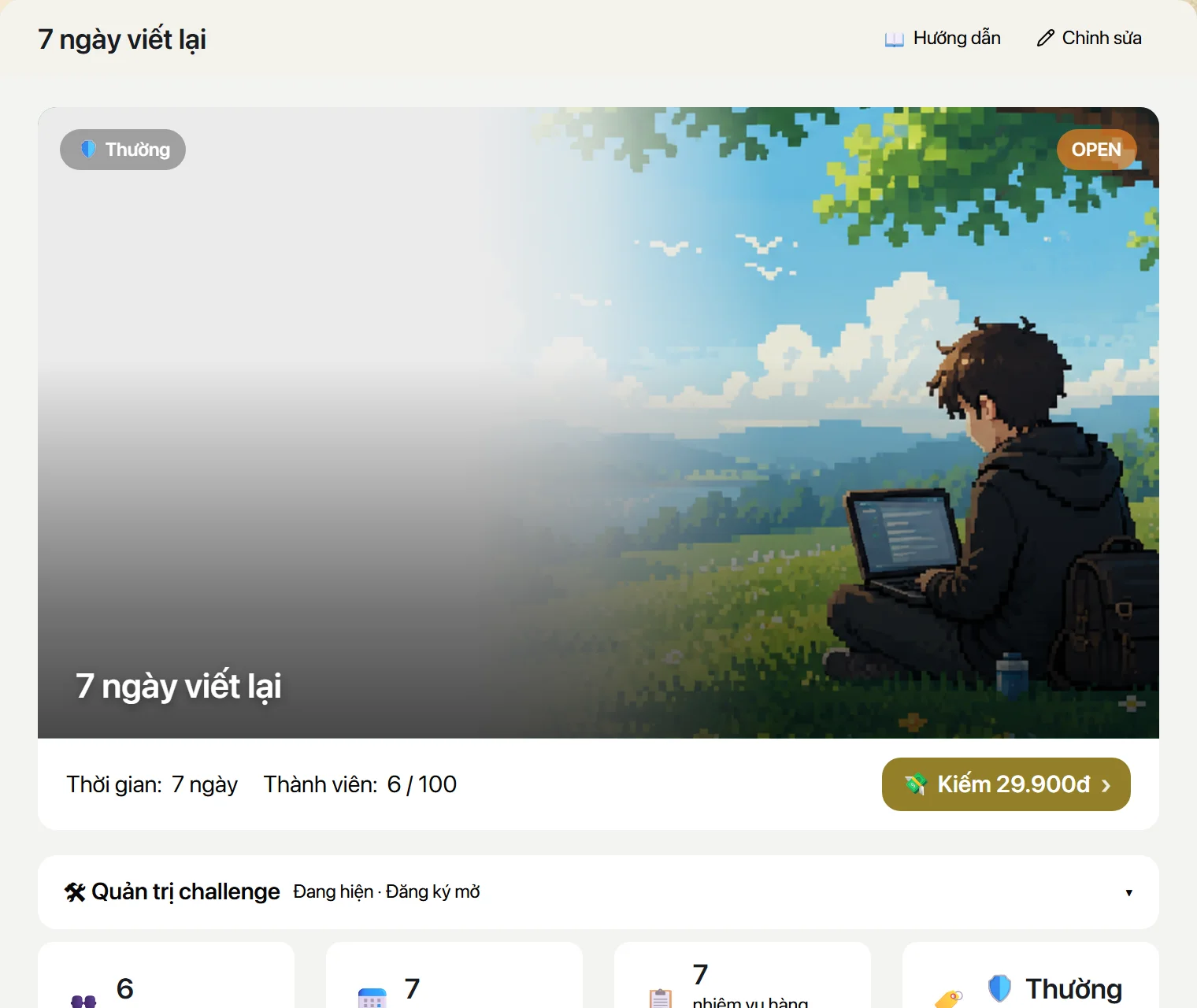
Khoá học là để xem. Challenge là để làm. Mỗi ngày một việc, người học nộp bằng chứng, bạn (hoặc AI) duyệt. Đây là thứ giữ chân người ta tốt nhất trên focus.camp — và cũng là thứ đáng dựng đầu tiên.
Vào Challenge → + Tạo Challenge mới. Bảng này chỉ hỏi mức tối thiểu; mọi thứ khác sửa được sau, nên đừng ngồi nghĩ cho đủ ngay lần đầu.
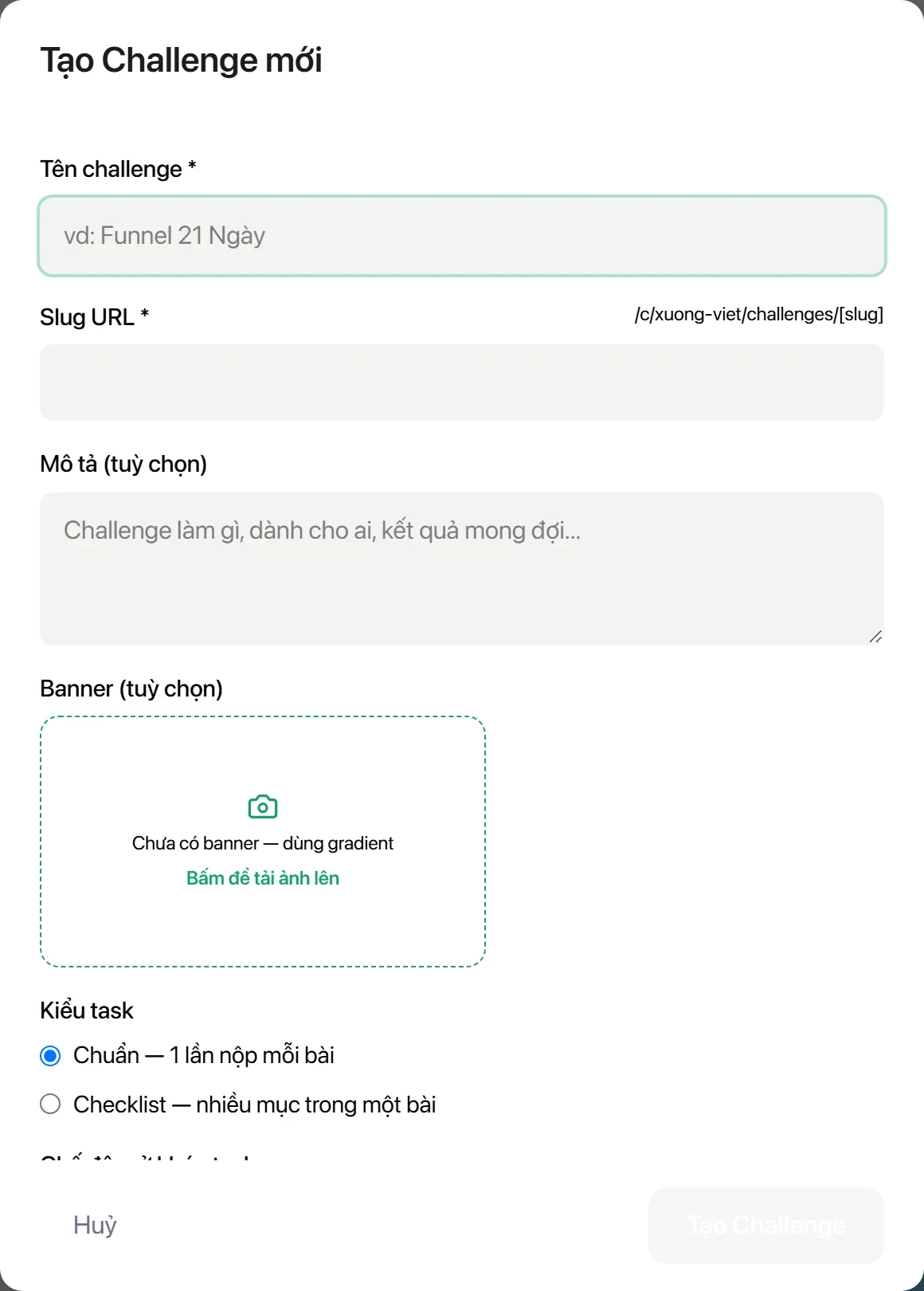
| Ô | Nói cho đúng |
|---|---|
| Tên challenge | Đặt theo kết quả, đừng đặt theo chủ đề. “7 ngày viết lại” chứ không phải “Khoá viết cơ bản”. |
| Mô tả | Đoạn ngắn hiện ở thẻ và trang chi tiết. Nói rõ ai nên tham gia và ai không nên. |
| Banner | Không có cũng được, hệ thống tự vẽ nền chuyển màu. |
| Số ngày | Đây là NGƯỠNG HOÀN THÀNH, không phải độ dài lịch. Đọc kỹ ô cảnh báo bên dưới. |
| Độ khó | Chỉ là nhãn (Thường / Khó / Chaos). Không khoá gì cả. |
Đồng hồ “Ngày 1” chạy khi nào
Mỗi người có mốc bắt đầu riêng, và mốc đó quyết định lịch mở bài cùng hạn nộp của họ. Ba kiểu:
| Kiểu | Ai bấm, chạy lúc nào |
|---|---|
| Thủ công | Người học tự bấm “Bắt đầu ngay”. Không bấm thì không chạy. Mặc định, và an toàn nhất cho lớp mở liên tục. |
| Tự động sau N giờ | Bấm trong thời gian chờ thì chạy từ lúc bấm; hết N giờ chưa bấm thì hệ thống tự cho chạy. Dùng khi bạn không muốn ai mua rồi bỏ đó. |
| Admin bắt đầu cho cả nhóm | Mọi người nằm chờ tới khi bạn bấm — cả lớp chung một mốc giờ. Đây là kiểu khai giảng theo khoá. |
Hình dạng bài
Hai lựa chọn nằm trong Chỉnh sửa, độc lập với nhau — ghép kiểu nào cũng chạy.
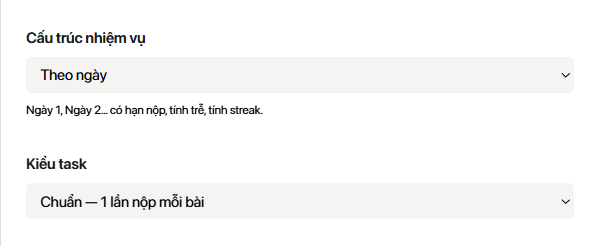
| Lựa chọn | Nó đổi cái gì |
|---|---|
| Theo ngày | Bài là “Ngày 1, Ngày 2…”. Có hạn nộp, có đánh dấu trễ, có chuỗi ngày liên tiếp. |
| Theo giáo trình | Bài là “Học phần › Chương › Bài”. Tự học hoàn toàn: không hạn nộp, không tính trễ, không chuỗi ngày. Dùng cho khoá học chứ không phải thử thách. |
| Chuẩn | Một bài = một lần nộp. |
| Checklist | Một bài chứa nhiều mục, mỗi mục nộp và duyệt riêng. Dùng khi một ngày có 3-4 việc rời nhau. |
Ra bài, và quyết định bài mở lúc nào
Nội dung bài quyết định người ta học được gì. Nhịp mở bài quyết định người ta có đi hết hay không.
Cuộn xuống khối Daily Tasks trên trang challenge, bấm + Thêm Task cho Day N.
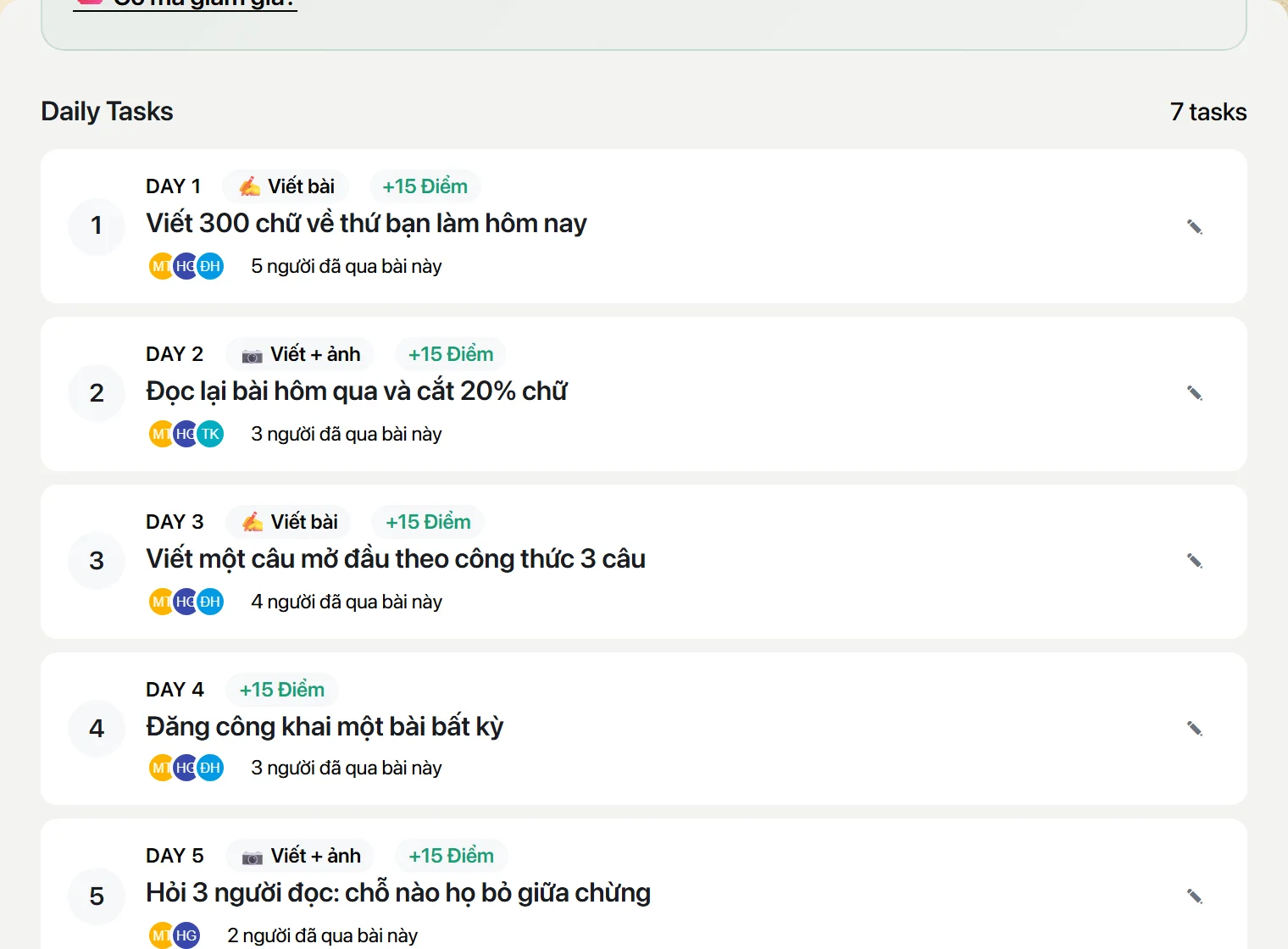
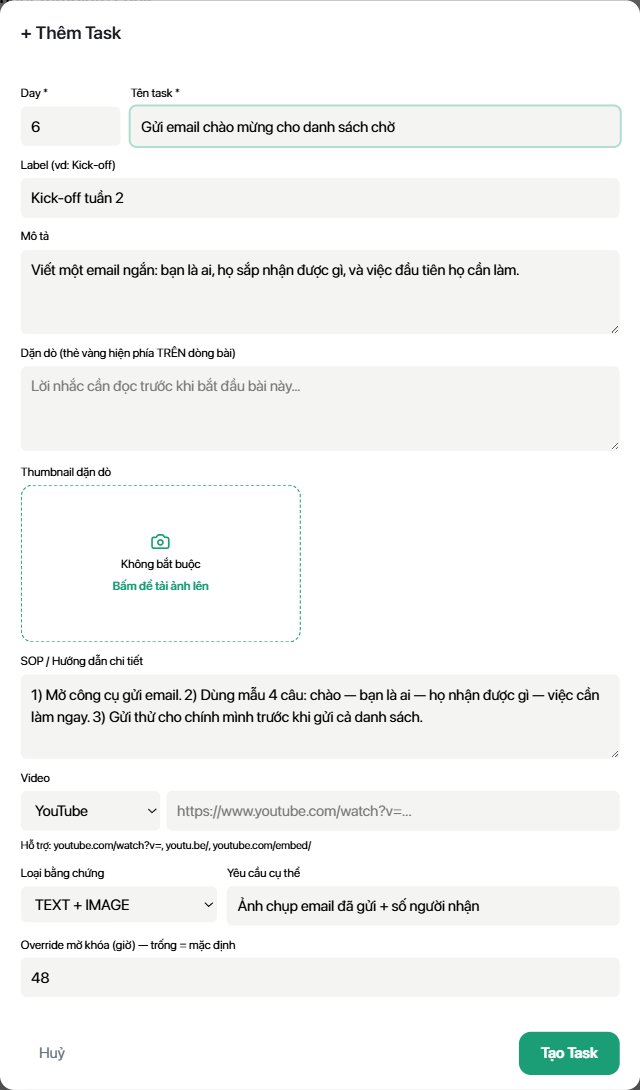
| Ô | Dùng để làm gì |
|---|---|
| Day | Vị trí bài trong chuỗi. Hai bài không được trùng số. |
| Tên task | Một câu mệnh lệnh: đọc là biết phải làm gì. |
| Nhãn | Nhãn nhỏ tuỳ chọn: “Kick-off”, “Tổng kết”. |
| Mô tả | Bối cảnh ngắn: vì sao có bài này. |
| Dặn dò | Thẻ vàng nằm TRÊN nội dung — dành cho cảnh báo riêng của bài đó (“chỗ này không dùng AI”). Kèm được ảnh. |
| Hướng dẫn chi tiết | Các bước làm. Phần dài, viết như cầm tay chỉ việc. |
| Video | Dán link YouTube / Vimeo, hoặc chọn video đã tải lên kho của cộng đồng. |
| Yêu cầu cụ thể | Câu mô tả bằng chứng, hiện ngay trên ô nộp bài. Càng cụ thể càng đỡ phải từ chối. |
| Loại bằng chứng | Người học phải nộp |
|---|---|
| Xác nhận đã đọc | Không nộp gì, chỉ tick. Dùng cho bài mở đầu học phần. |
| Chữ | Tối thiểu 5 ký tự. |
| Ảnh | Số ảnh tối đa đặt trong bảng sửa, mặc định 3. |
| Chữ + ảnh | Bắt buộc cả hai. |
| File | Một file tải lên. |
| Chữ + ảnh + file | Có một trong ba là được — loại dễ tính nhất. |
Bài mở lúc nào
Đây là thứ quyết định nhịp cả challenge. Đổi trong Chỉnh sửa → Chế độ mở khóa task.
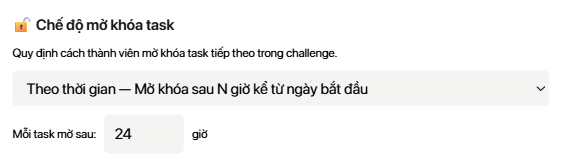
| Chế độ | Bài kế tiếp mở khi |
|---|---|
| Mở tất cả | Ngay lập tức. Vẫn còn một phanh: mỗi người chỉ nộp được 1 bài trong mỗi 24 giờ. |
| Theo thời gian | Đủ số giờ tính từ mốc bắt đầu của chính người đó. Người bỏ lỡ Ngày 2 vẫn thấy Ngày 3 và nộp bù được. |
| Tuần tự | Bài trước phải ĐƯỢC DUYỆT. Nộp rồi mà chờ duyệt thì bài sau vẫn khoá — nhịp lớp phụ thuộc tốc độ duyệt của bạn. |
| Lịch + Tuần tự | Đủ giờ VÀ bài trước đã nộp (đang chờ duyệt cũng tính). Ngặt nhất mà vẫn không kẹt vì chờ duyệt. |
| Thủ công | Bạn bấm “Mở khóa ngay”, mở cho tất cả cùng lúc, mỗi lần một bài. |
Duyệt bài — việc bạn làm mỗi ngày
Đây là phần tốn thời gian nhất và cũng là phần người học nhớ nhất. Một lời nhận xét cụ thể ở ngày thứ ba là lý do họ còn ở đây vào ngày thứ mười.
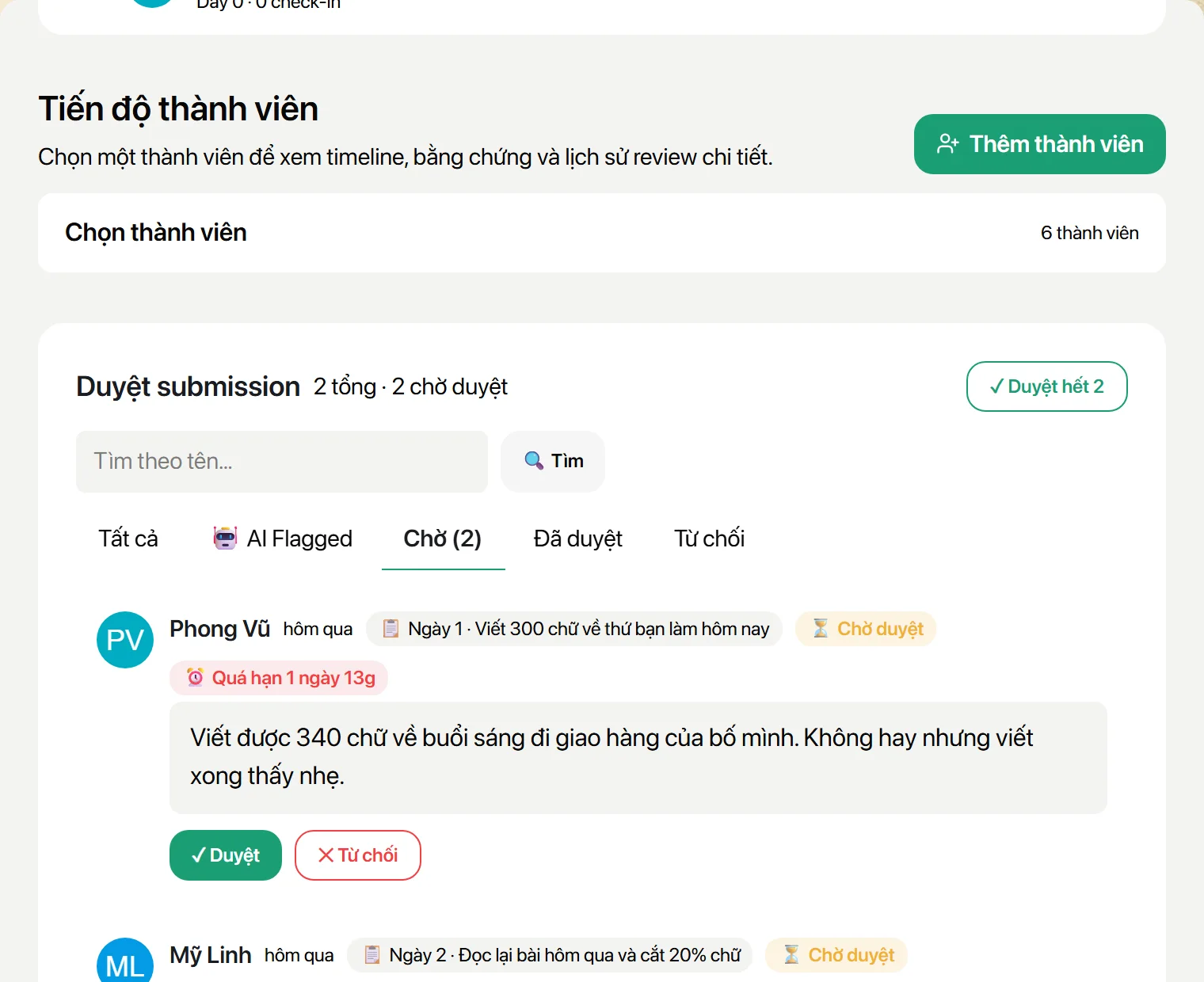
| Nút | Chuyện gì xảy ra |
|---|---|
| Duyệt | Bài tính là xong. Người học được cộng điểm và mở bài kế tiếp (tuỳ chế độ mở khoá). |
| Từ chối | Bài trả về cho họ sửa và nộp lại. Bắt buộc ghi lý do — không ghi thì người ta nộp lại y hệt. |
| Gỡ cờ trễ | Bài nộp muộn nhưng bạn thấy có lý do chính đáng, gỡ cờ để không tính là trễ. |
| Duyệt hết | Duyệt sạch hàng đợi một lần. Dùng khi bạn đã đọc lướt và tin cả lô. |
Xem toàn bộ hành trình của một người
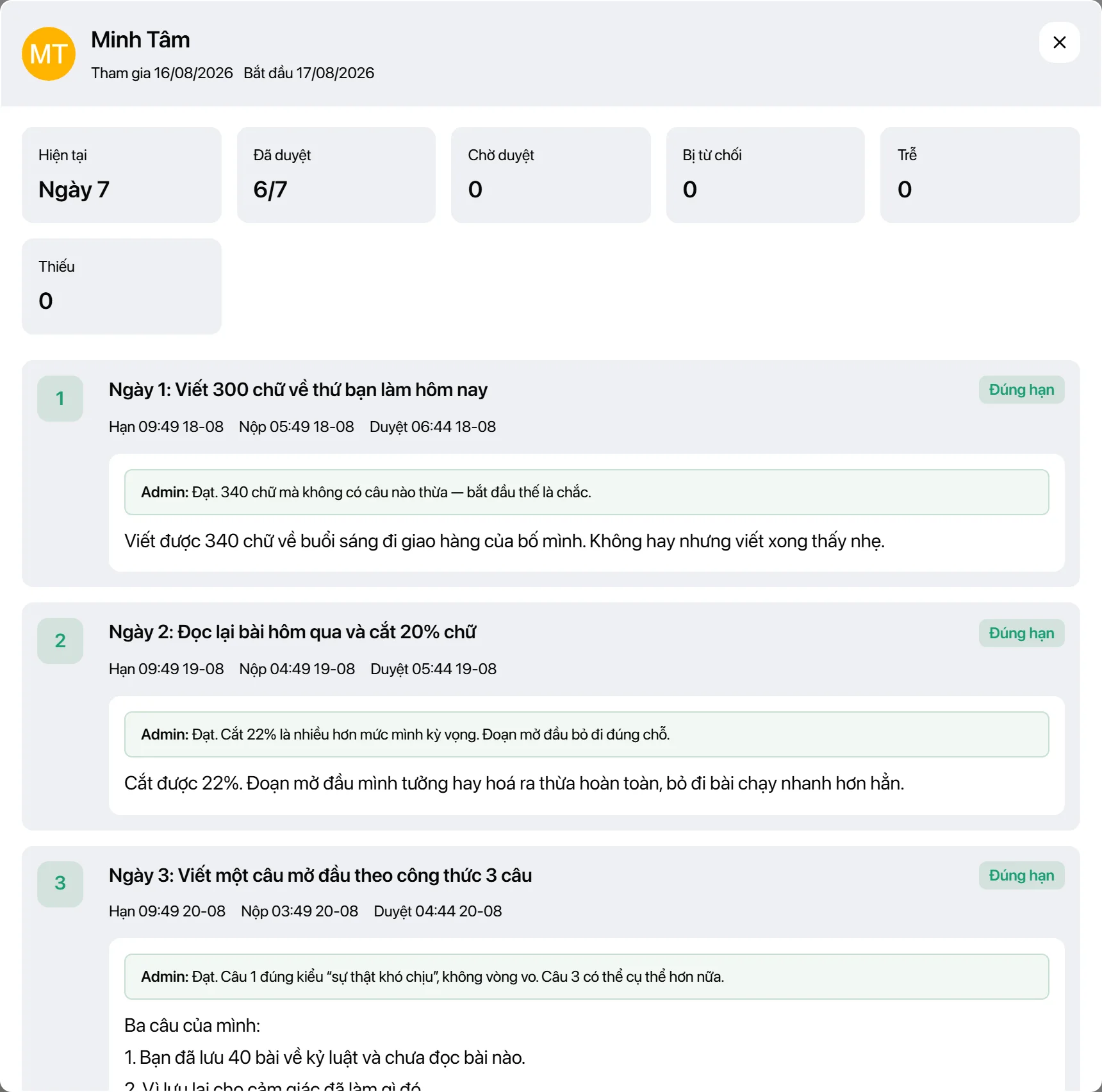
Khối Tiến độ thành viên → chọn một người → Xem. Bảng mở ra có đủ: từng ngày, giờ nộp, giờ duyệt, nhận xét, ảnh bằng chứng, và cả lịch sử những lần bị từ chối trước đó.
Giao việc chấm cho AI
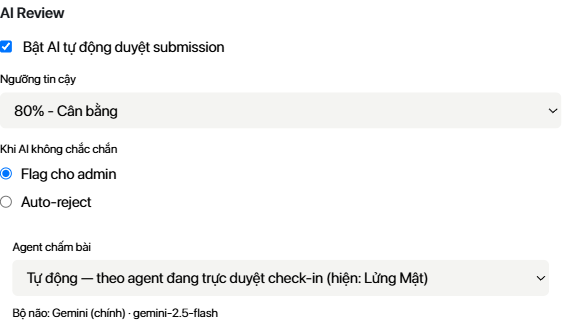
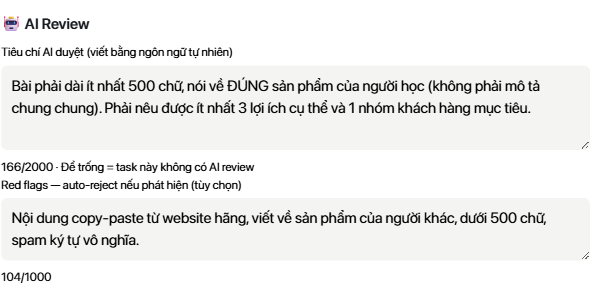
Khi lớp đông lên, chấm tay 40 bài mỗi tối là thứ khiến người ta bỏ cuộc — người bỏ cuộc ở đây là bạn. Bật AI duyệt trong Chỉnh sửa.
| Cài đặt | Nghĩa là |
|---|---|
| Ngưỡng tin cậy | AI chắc chắn từ mức này trở lên thì tự quyết. Dưới mức đó thì chuyển bạn. |
| Khi không chắc | Gắn cờ để bạn xem (an toàn), hoặc tự duyệt (nhanh nhưng lọt bài dở), hoặc tự từ chối (ngặt nhất). |
| Tiêu chí duyệt | Viết theo từng bài. Càng cụ thể AI càng ít chấm sai. |
| Dấu hiệu từ chối | Những thứ thấy là chắc chắn không đạt — vd nộp ảnh không liên quan. |
Ai được vào, trả bao nhiêu
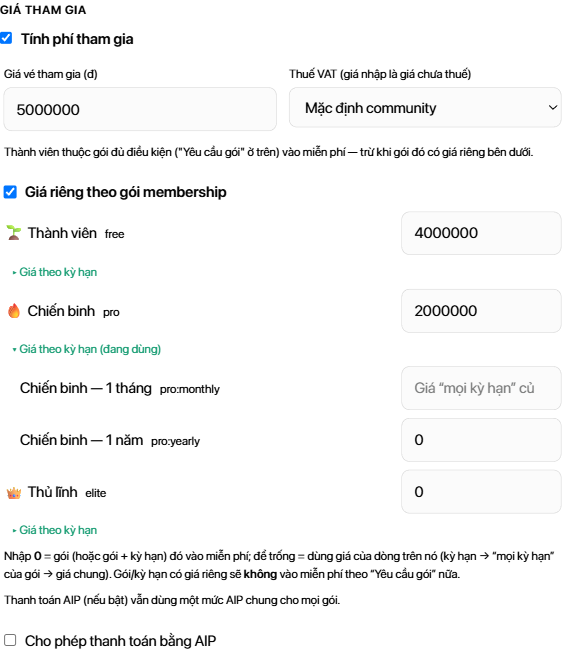
Có ba cách cho người ta vào một challenge, và bạn bật được cùng lúc cả ba.
| Cách vào | Đặt ở đâu |
|---|---|
| Miễn phí cho mọi thành viên | Để trống cả giá vé lẫn yêu cầu gói. Ai cũng bấm tham gia được. |
| Kèm theo gói thành viên | Đặt “Yêu cầu gói” — chỉ người từ gói đó trở lên vào được. Đây là lý do mạnh nhất để người ta nâng gói. |
| Bán vé lẻ | Đặt giá vé. Người ngoài gói trả tiền một lần cho riêng challenge này. |

Mấy công tắc hay quên
- Đóng đăng ký — dừng nhận người mới, người đang học giữ nguyên quyền. Dùng khi lớp đã khai giảng.
- Ẩn challenge — biến mất với tất cả trừ người quản lý, kể cả người đã tham gia. Không xoá gì; hiện lại là về nguyên vẹn.
- Quãng nghỉ — khai các đợt nghỉ lễ, Tết. Trong quãng đó không ai bị tính là bỏ ngày.
- Lượt nộp lại — bài bị từ chối được sửa và nộp lại mấy lần, chờ bao nhiêu phút giữa hai lần. Hết lượt thì bài khoá tới khi bạn bấm Mở nộp lại.
- Hiện trên Marketplace chung — cho người ngoài cộng đồng khám phá được challenge này.
- Quà hoàn thành & chứng nhận — file hoặc link mở ra khi đi hết challenge, có bản riêng cho người hoàn thành muộn.
Bán challenge ở landing page riêng của bạn, hoặc trả hoa hồng chỉ khi người học hoàn thành? Xem Webhook tạo member từ landing page.
Sự kiện: buổi hẹn có mặt thật
Bài viết và khoá học là nội dung không đồng bộ — ai đọc lúc nào cũng được. Sự kiện là thứ duy nhất bắt mọi người có mặt cùng một giờ. Đó là lý do nó tạo ra cảm giác cộng đồng nhanh hơn mọi thứ khác.
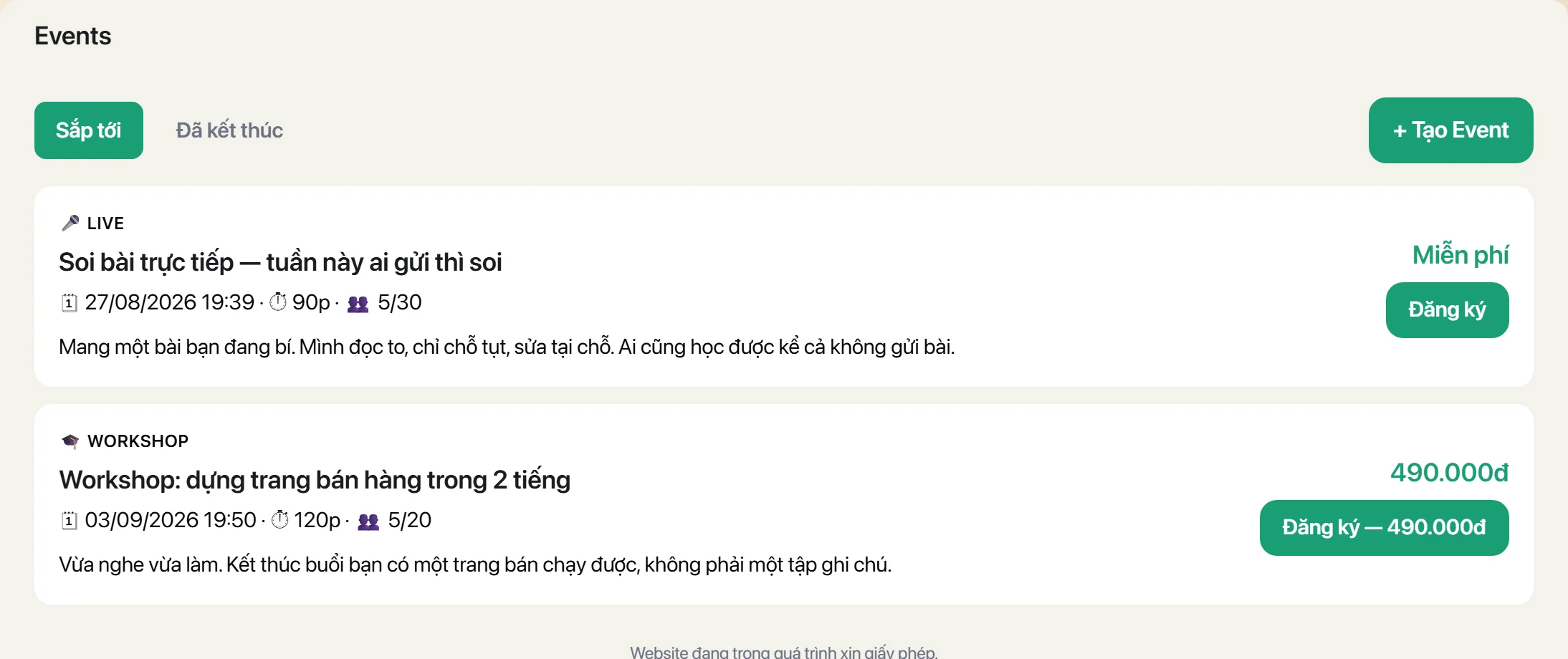
Bấm + Tạo Event. Ba loại:
| Loại | Dùng khi |
|---|---|
| Nhóm trực tiếp | Buổi chung: soi bài, hỏi đáp, chữa bài. Nhiều người vào cùng lúc. |
| Workshop | Buổi làm cùng nhau, thường có phí và giới hạn chỗ chặt hơn. |
| Một kèm một | Lịch hẹn riêng. Mỗi khung giờ một người. |
| Ô | Nói cho đúng |
|---|---|
| Thời gian bắt đầu | Theo giờ Việt Nam. Người ở múi giờ khác thấy giờ đã quy đổi. |
| Thời lượng | Hiện trên thẻ để người ta biết cần chừa bao nhiêu thời gian. |
| Số chỗ | Đủ chỗ là nút đăng ký khoá lại. Đặt thấp hơn thật một chút để tạo sức ép nhẹ. |
| Giá | Để 0 hoặc tick miễn phí. Có giá thì người ta phải thanh toán mới giữ được chỗ. |
| Link phòng họp | Chỉ người đã đăng ký mới nhìn thấy. Dán link Google Meet / Zoom vào đây. |
Điểm, cấp độ, bảng xếp hạng
Điểm cộng tự động khi người ta làm việc thật: nộp bài check-in, học xong bài, đăng bài, bình luận. Bạn không phải chấm tay gì cả.
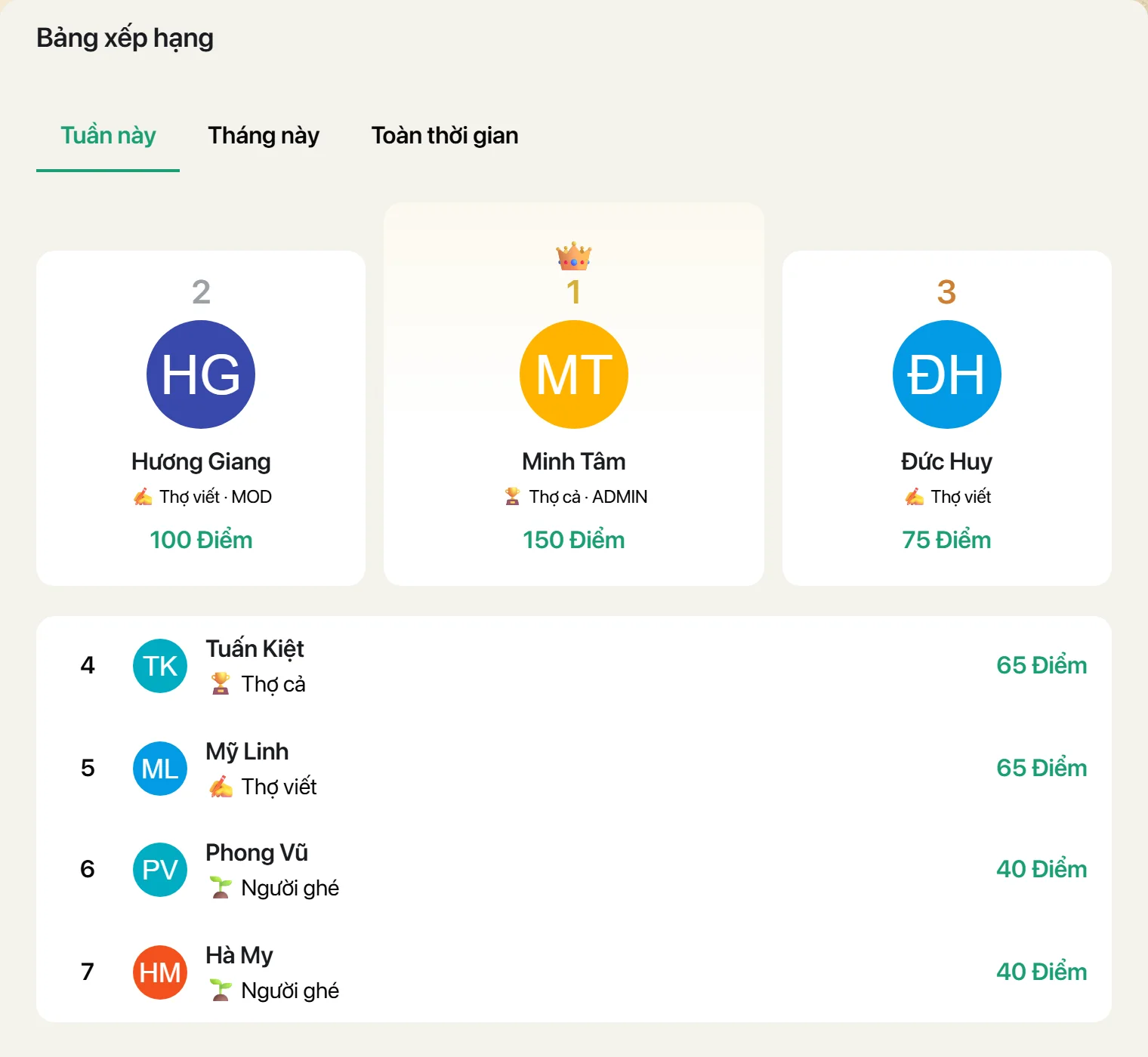
| Thứ | Nghĩa là |
|---|---|
| Điểm | Cộng dồn theo hoạt động. Đây là con số xếp hạng. |
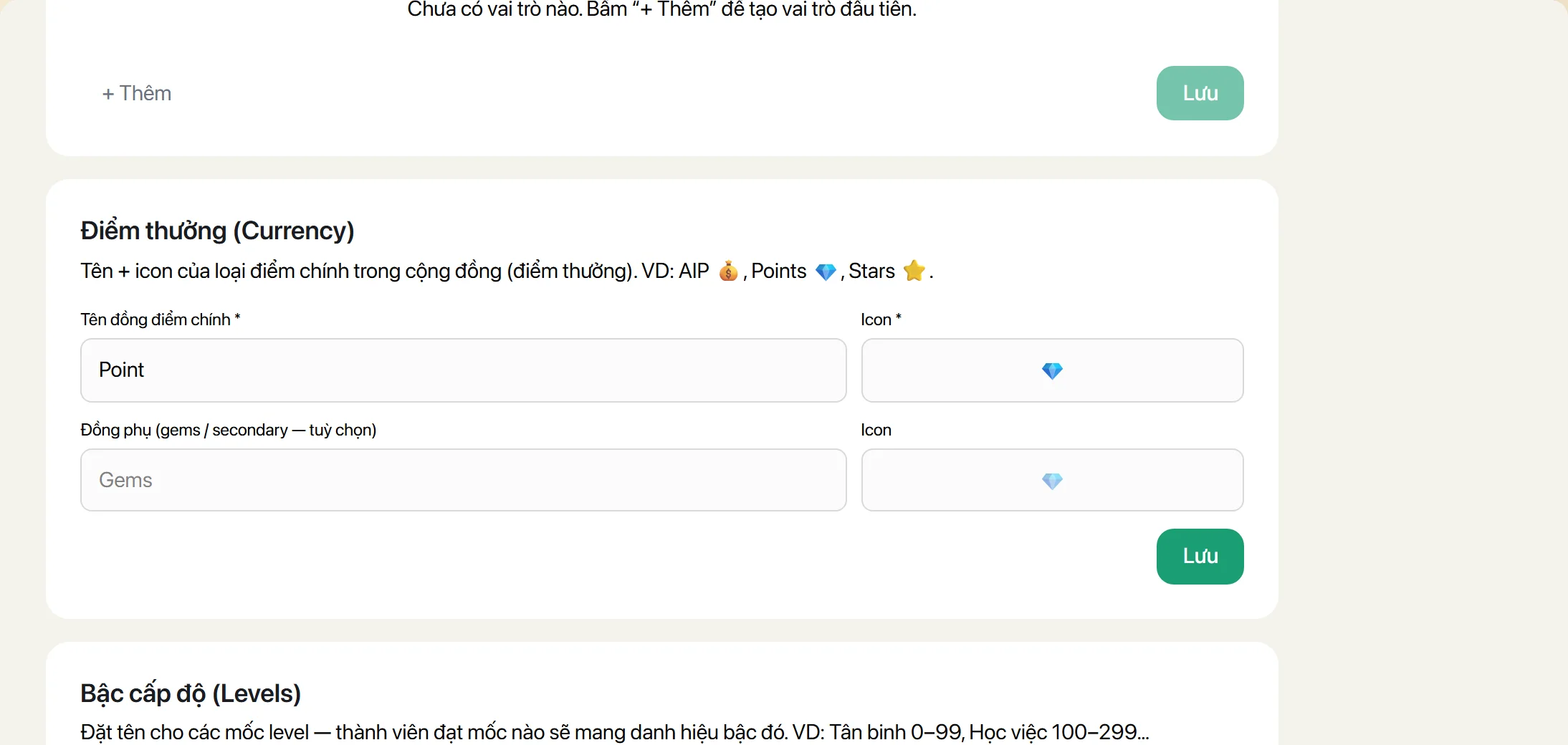
| Cấp độ | Mốc điểm. Đặt tên cấp trong Cài đặt → Nội dung → Cấp độ. |
| Chuỗi ngày | Số ngày liên tiếp có nộp bài trong challenge. Đứt một ngày là về 0. |
| Huy hiệu | Trao tay cho việc hệ thống không đo được: “Người mở đường”, “Góp ý nhiều nhất quý”. |
Tên cấp độ, tên hạng và tên kỹ năng đều đổi được ở Cài đặt → Nội dung. Đây là chỗ cộng đồng của bạn có từ vựng riêng: một xưởng viết có “Thợ viết / Thợ cả”, một cộng đồng chạy bộ có “Người mới / Cự ly dài”.
Team — thi theo tổ
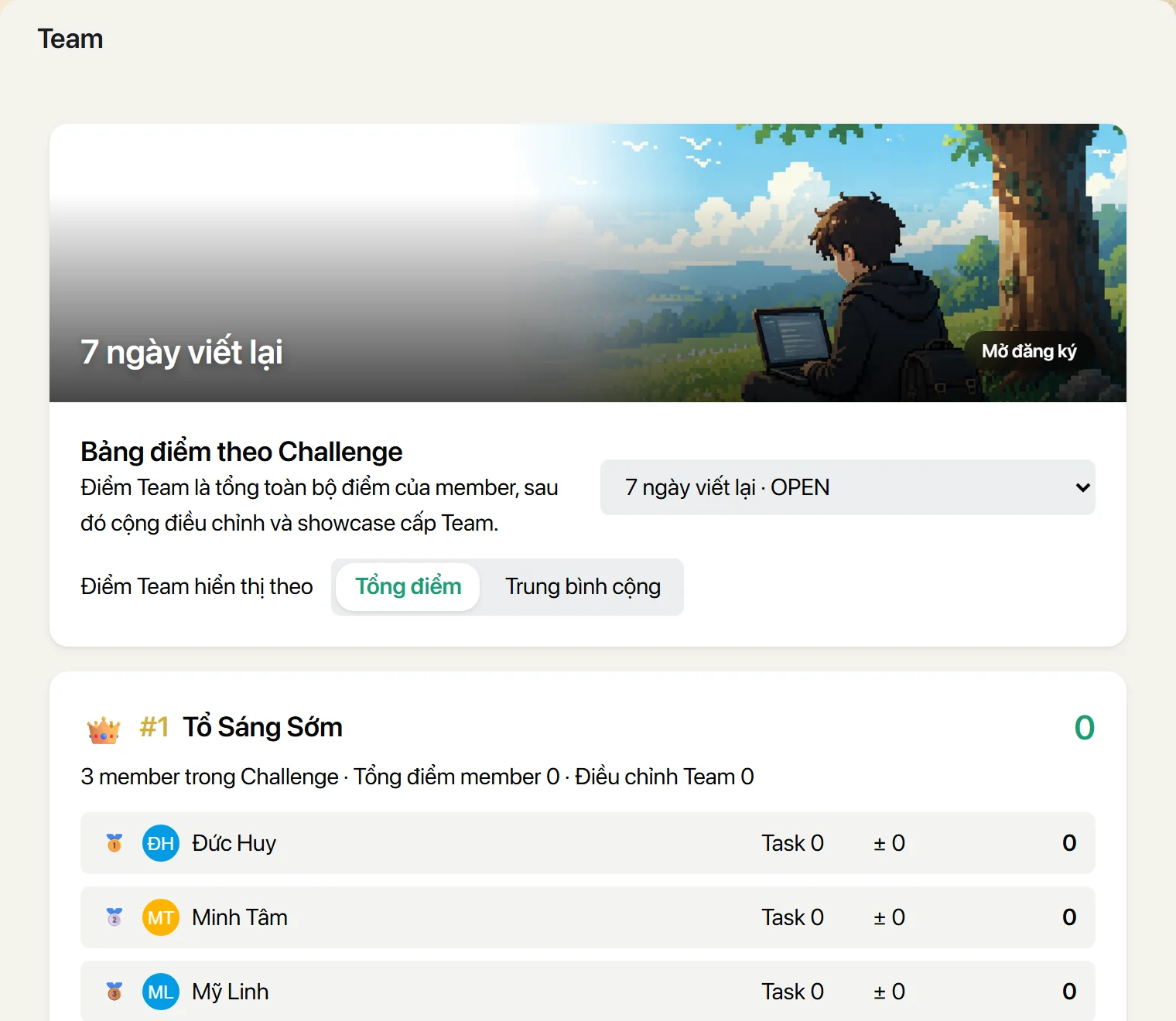
Chia thành viên thành các tổ, điểm của tổ là tổng (hoặc trung bình) điểm các thành viên trong một challenge. Cách này kéo được cả những người vốn không thích tự mình đứng đầu bảng.
Gói thành viên
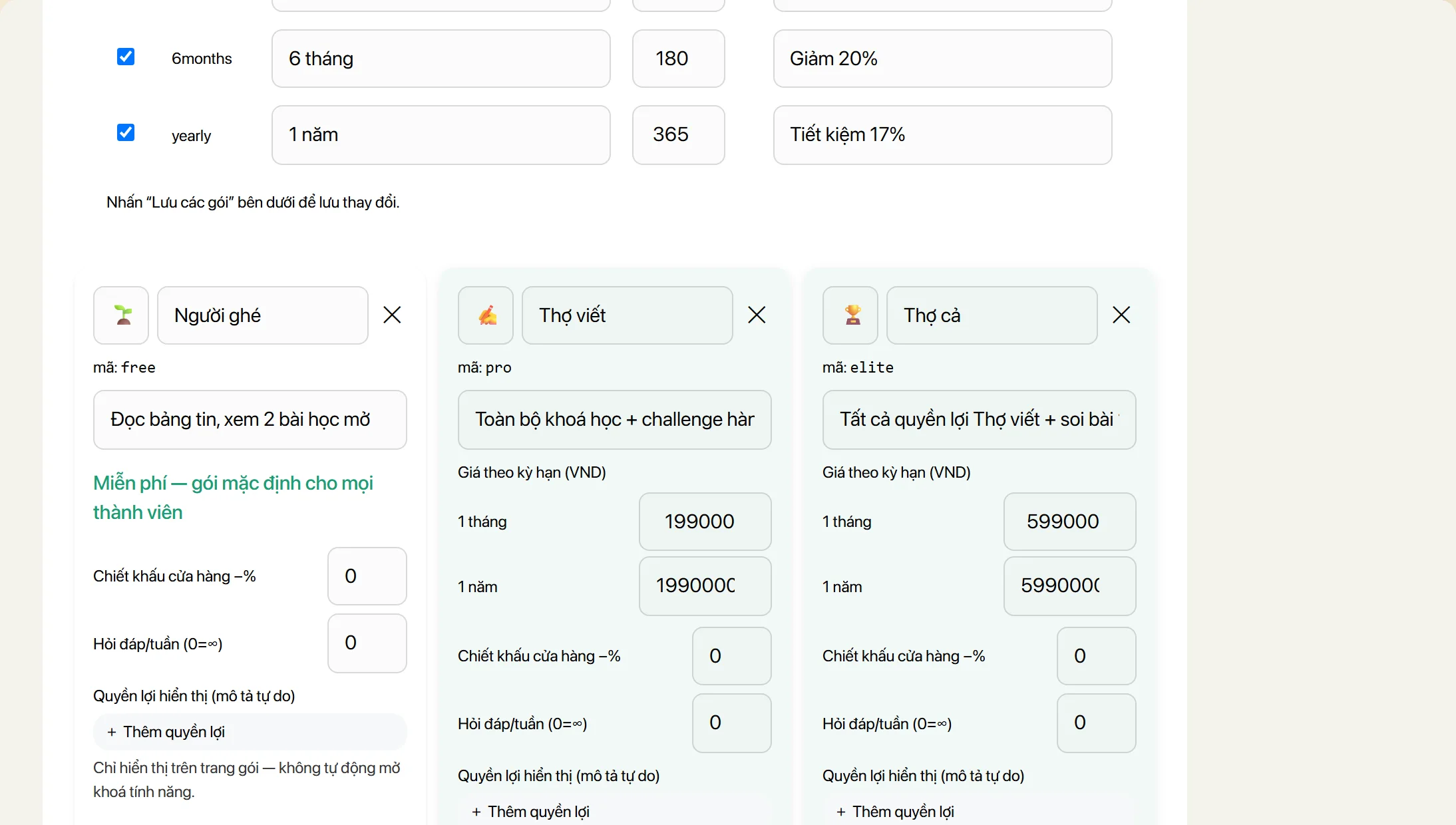
Tối đa ba gói. Thứ tự gói là thứ hạng quyền lợi — gói sau cao hơn gói trước. Đặt ở Cài đặt → Thanh toán.
Ai vào được cộng đồng
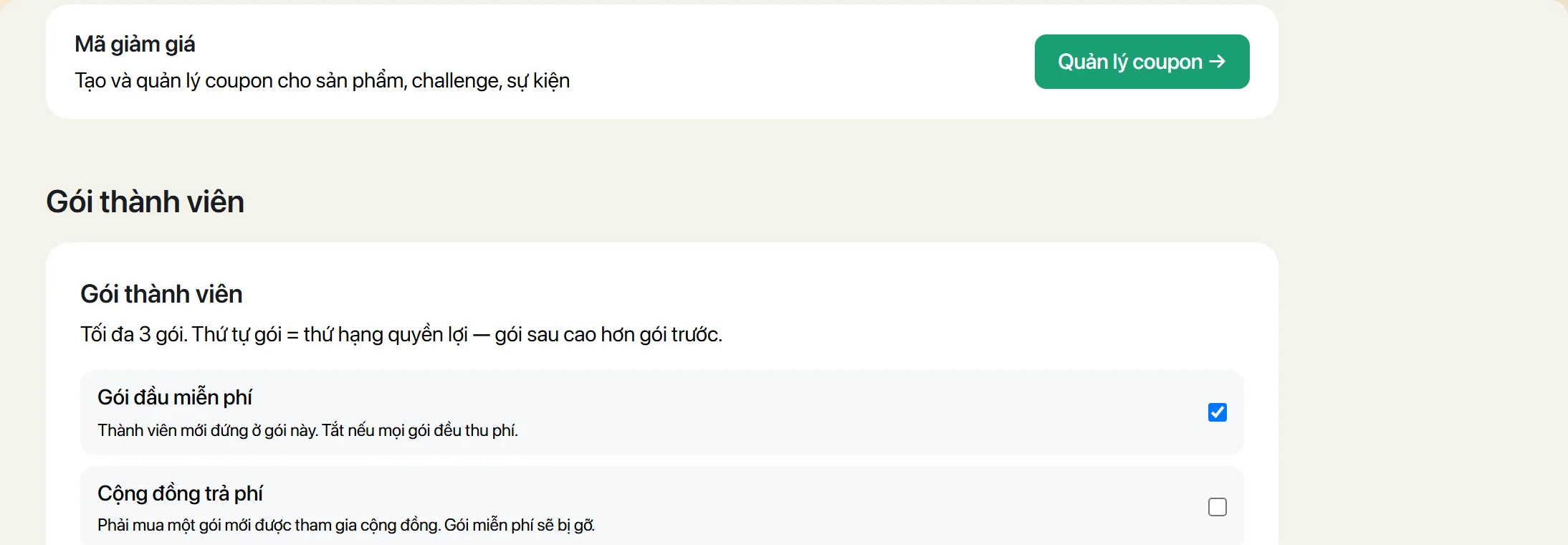
| Chính sách | Nghĩa là |
|---|---|
| Gói đầu miễn phí | Ai cũng vào được, dừng ở gói thấp nhất. Mặc định, và là cách dễ nhất để có người. |
| Cộng đồng trả phí | Phải mua một gói mới vào được. Gói miễn phí bị gỡ khỏi trang chọn gói. |
| Cộng đồng riêng tư | Không ai tự vào được. Chỉ ban quản trị thêm tay ở mục Thành viên. Dùng cho lớp đóng, nhóm nội bộ. |
Kỳ hạn thanh toán
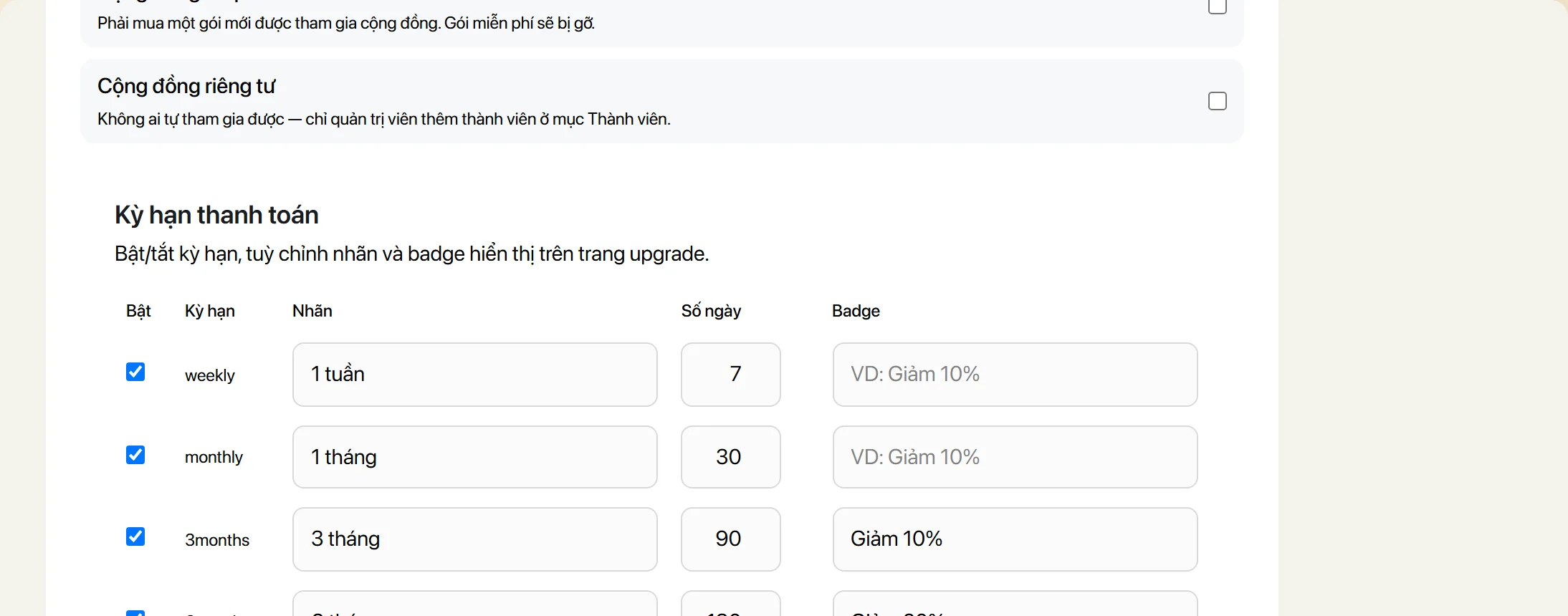
Gói khoá được cái gì
Quan trọng: danh sách quyền lợi ghi trên thẻ gói chỉ là chữ — nó không tự khoá gì cả. Muốn khoá thật thì đặt “yêu cầu gói” trên từng thứ:
- Khoá học — trong phần chỉnh sửa khoá
- Challenge — trong phần chỉnh sửa challenge
- Kênh chat — trong phần sửa kênh
Marketplace: bán tài liệu, dịch vụ, buổi tư vấn
Chỗ để bán những thứ lẻ, không nằm trong gói: bộ mẫu, ebook, một buổi tư vấn 45 phút. Người ngoài cộng đồng cũng mua được nếu bạn bật.
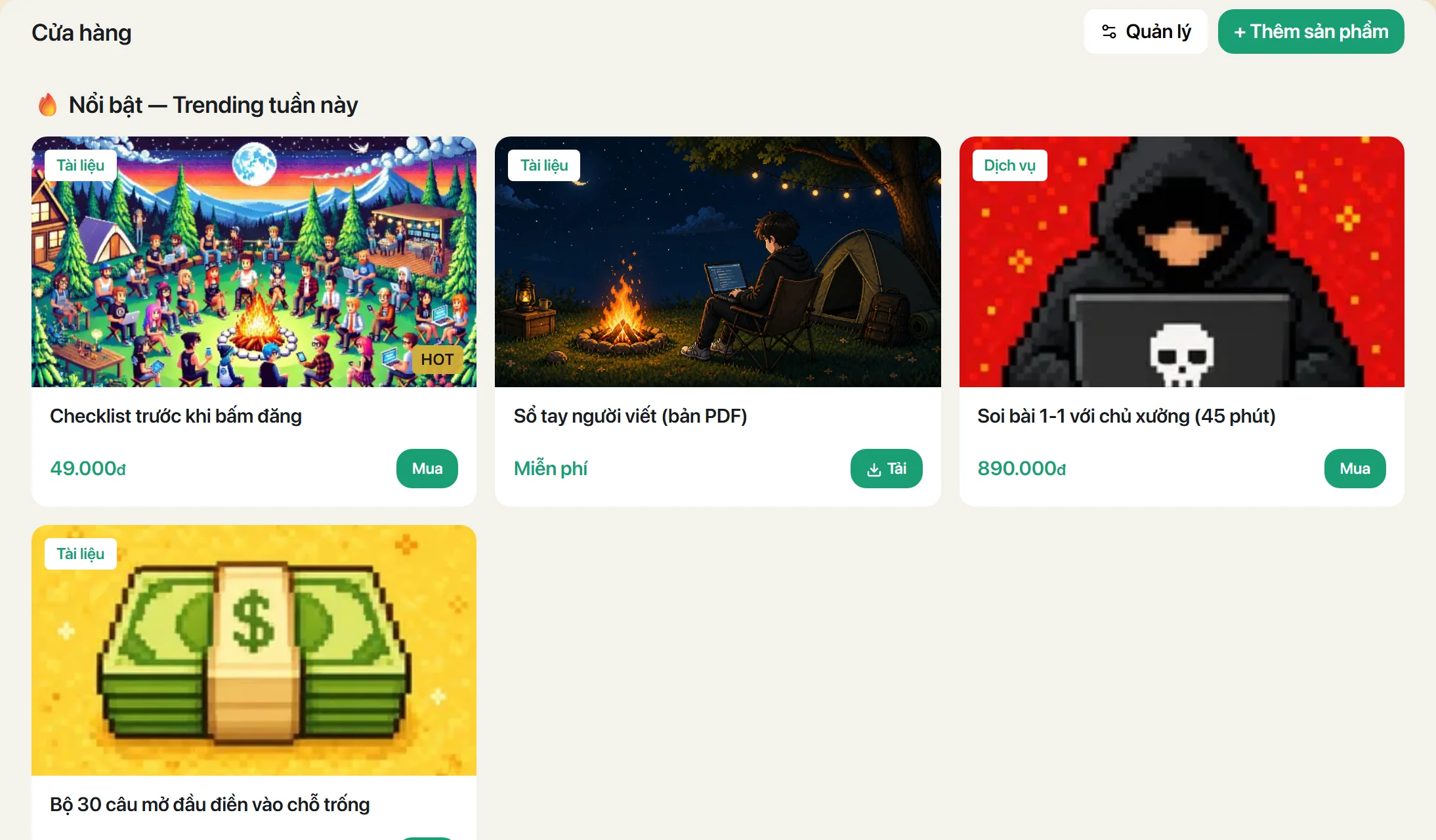
Bấm nút tạo sản phẩm ở trang Marketplace.
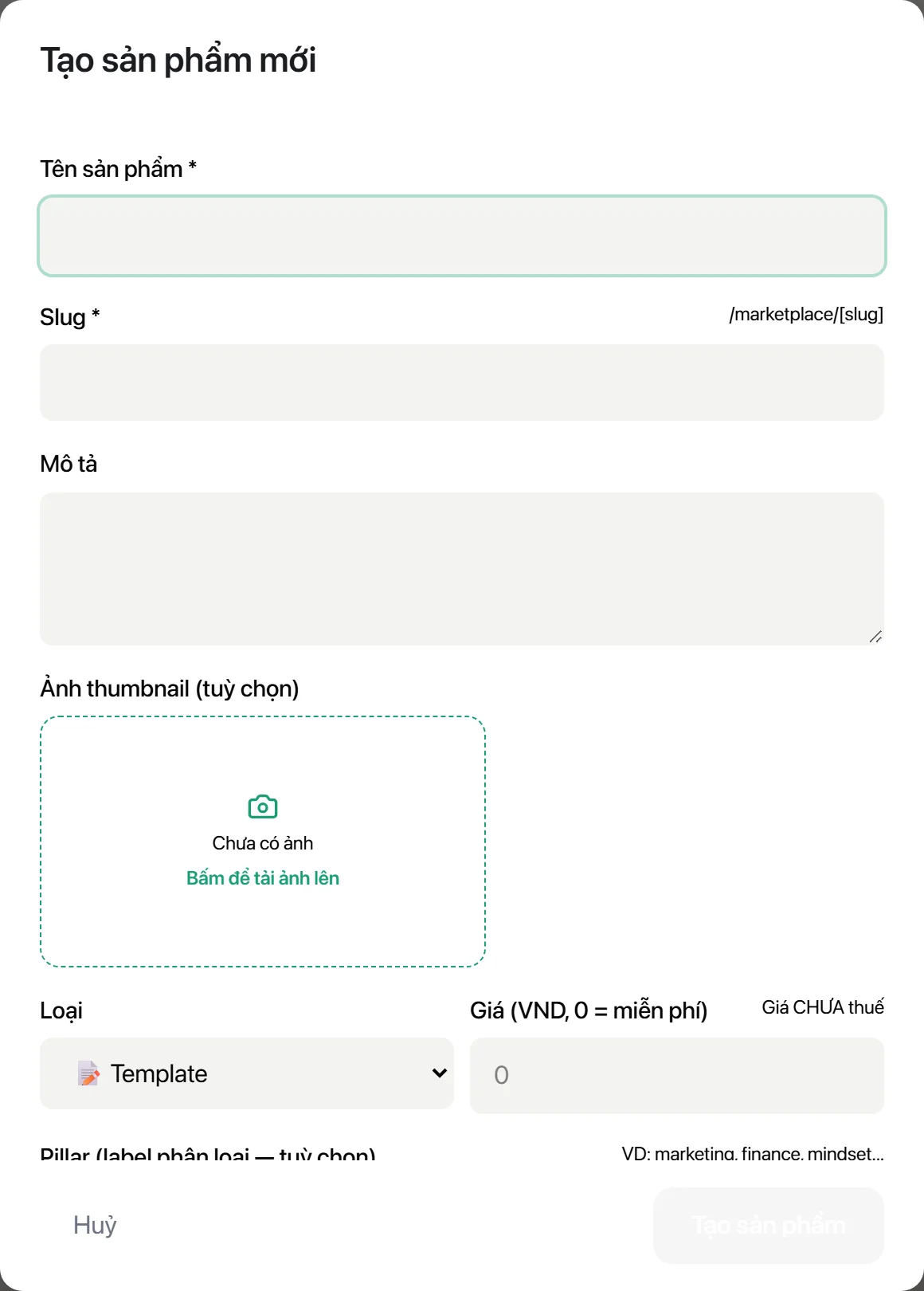
| Loại sản phẩm | Dùng cho |
|---|---|
| Tài liệu / Template | File tải về: bộ mẫu, checklist, bảng tính. |
| Ebook | Sách, tài liệu dài. |
| Dịch vụ | Việc bạn làm cho họ: tư vấn, soi bài, thiết kế. Đặt được thời lượng buổi. |
| Khoá học ngoài | Trỏ sang một nơi khác bạn đang bán. |
Quản lý cửa hàng
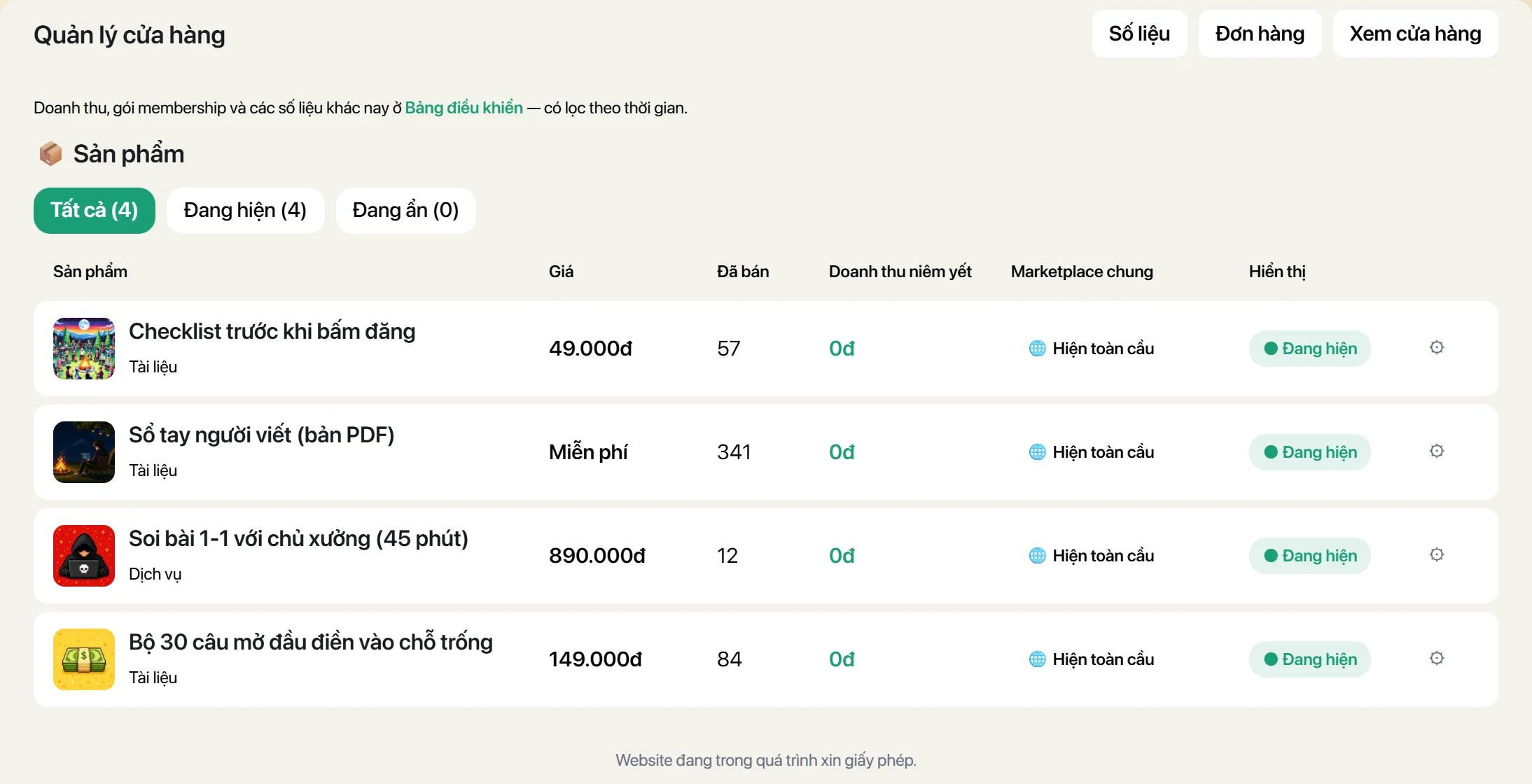
| Công tắc | Nó làm gì |
|---|---|
| Đang hiện / Đang ẩn | Ẩn thì sản phẩm biến khỏi cửa hàng. Người đã mua vẫn tải được. |
| Hiện toàn cầu | Đưa sản phẩm ra chợ chung của focus.camp — người chưa biết cộng đồng bạn cũng tìm thấy. |
| Bán kèm | Sản phẩm nhỏ hiện thêm ở bước thanh toán của một sản phẩm khác. Cách rẻ nhất để tăng giá trị mỗi đơn. |
| Gợi ý sau khi mua | Món hiện lên ngay sau khi họ thanh toán xong. |
Nhận tiền và theo dõi đơn
Tiền chảy thẳng vào tài khoản ngân hàng của bạn. focus.camp không giữ tiền hộ — nó chỉ đọc biến động số dư để biết ai đã trả và mở khoá cho người đó.
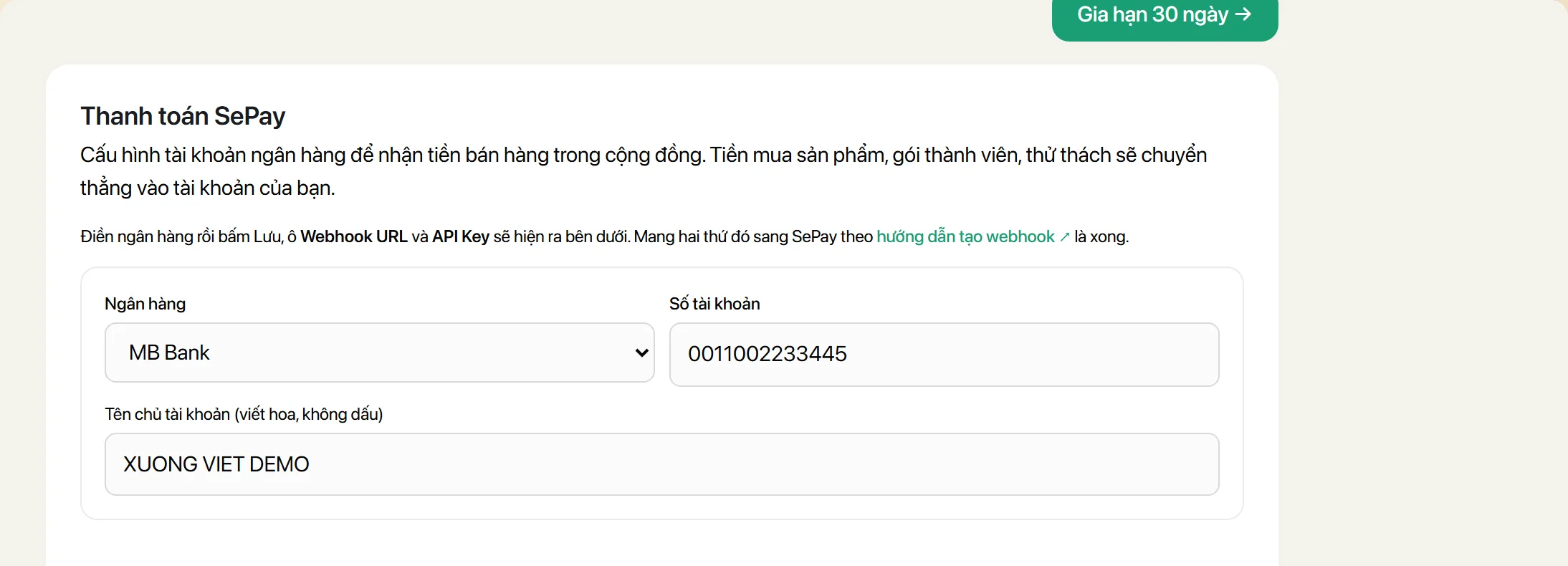
- 1Khai tài khoản nhận tiềnCài đặt → Thanh toán → Thanh toán SePay. Chọn ngân hàng, số tài khoản, tên chủ tài khoản viết hoa không dấu. Bấm Lưu cấu hình.
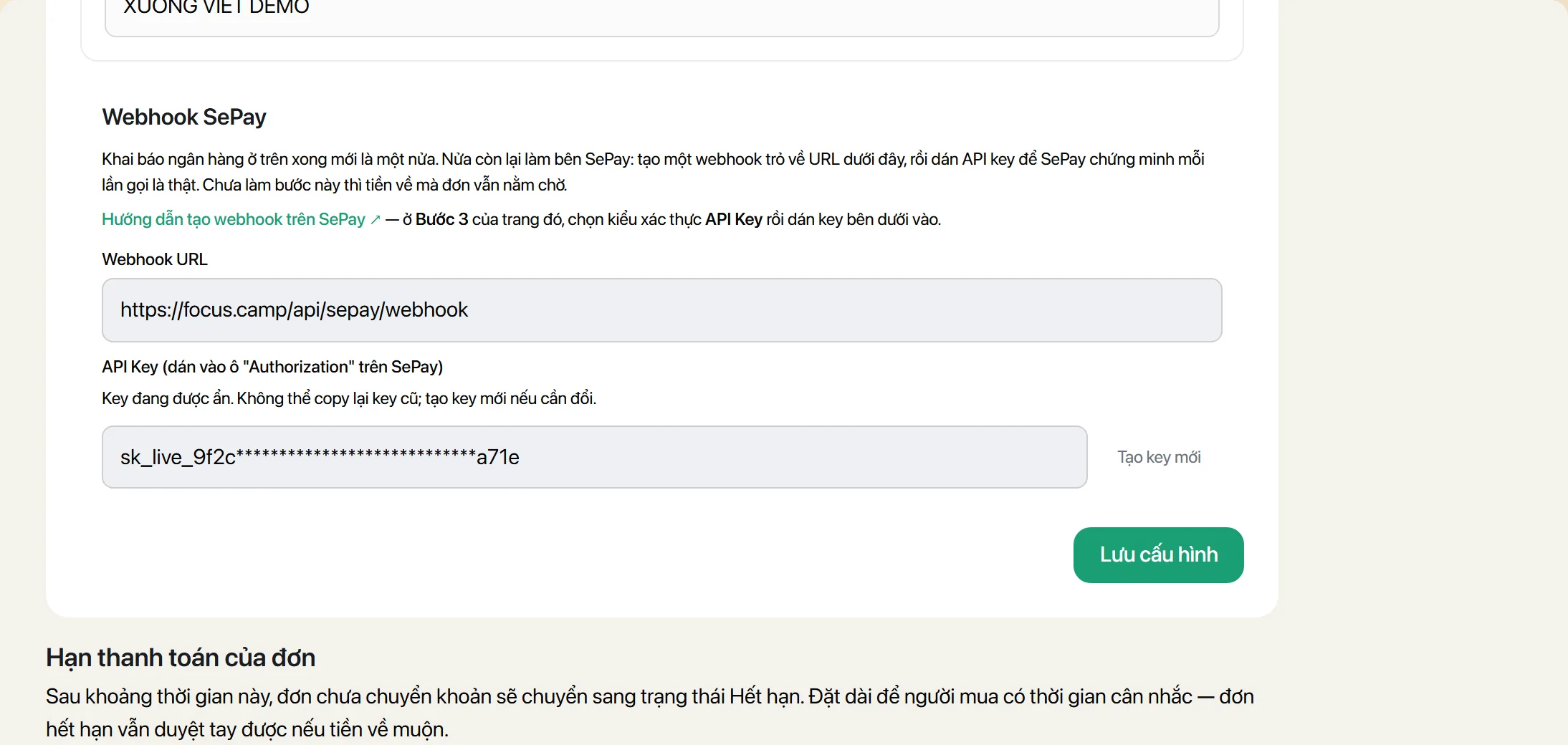
- 2Lấy Webhook URL và API KeyLưu xong thì ngay bên dưới hiện ra khối Webhook SePay với hai thứ: một Webhook URL và một API Key. Đây là thứ SePay dùng để báo cho focus.camp biết tiền đã về.
- 3Sang SePay tạo webhookMở hướng dẫn tạo webhook của SePay ↗ và làm theo. Dán Webhook URL vào ô địa chỉ; tới Bước 3 của trang đó, chọn kiểu xác thực API Key rồi dán API Key vừa lấy vào.
- 4Người mua bấm muaHệ thống sinh một mã QR kèm nội dung chuyển khoản riêng cho đơn đó.
- 5Tiền về, hệ thống tự khớpSePay gọi webhook, focus.camp khớp bằng nội dung chuyển khoản. Đơn chuyển sang Đã thanh toán, quyền lợi mở ngay, không cần bạn làm gì.
- 6Trường hợp lệch thì duyệt tayNgười mua gõ sai nội dung, ngân hàng về chậm — vào Đơn hàng, mở đơn đó, bấm Duyệt.
| Thứ | Mang sang SePay để làm gì |
|---|---|
| Webhook URL | Địa chỉ SePay sẽ gọi mỗi khi tài khoản của bạn có tiền vào. Dán vào ô địa chỉ khi tạo webhook. |
| API Key | Mật khẩu để SePay chứng minh cuộc gọi đó là thật, không phải người lạ giả mạo. Dán ở Bước 3 trong hướng dẫn của SePay, mục xác thực API Key. |
| Tạo key mới | Dùng khi nghi key bị lộ. Tạo xong PHẢI vào SePay cập nhật lại — key cũ ngừng hoạt động ngay, và webhook đang chạy sẽ bị từ chối. |
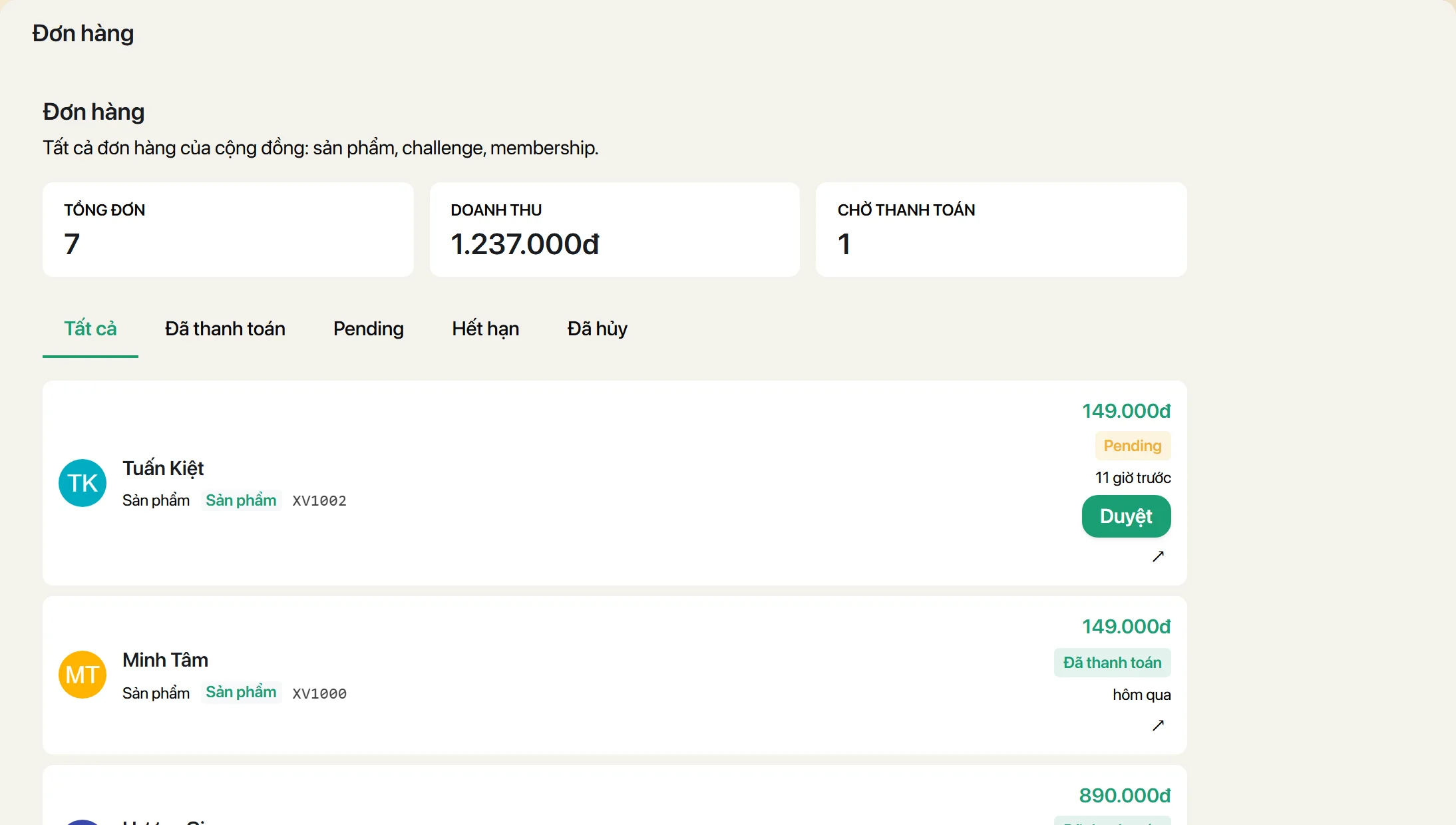
| Trạng thái đơn | Nghĩa là |
|---|---|
| Pending | Đã bấm mua, chưa thấy tiền về. Còn cứu được bằng một tin nhắn nhắc. |
| Đã thanh toán | Tiền đã về, quyền lợi đã mở. |
| Hết hạn | Quá thời gian chờ mà không có tiền. Vẫn duyệt tay được nếu tiền về muộn. |
| Đã huỷ | Bạn hoặc người mua huỷ. |
Đơn chờ bao lâu thì hết hạn
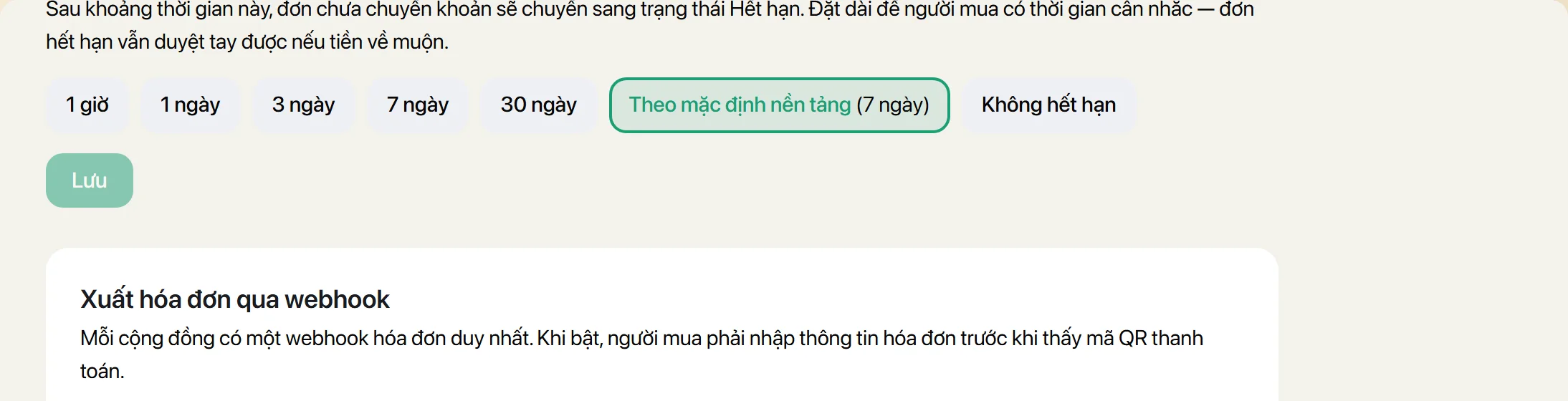
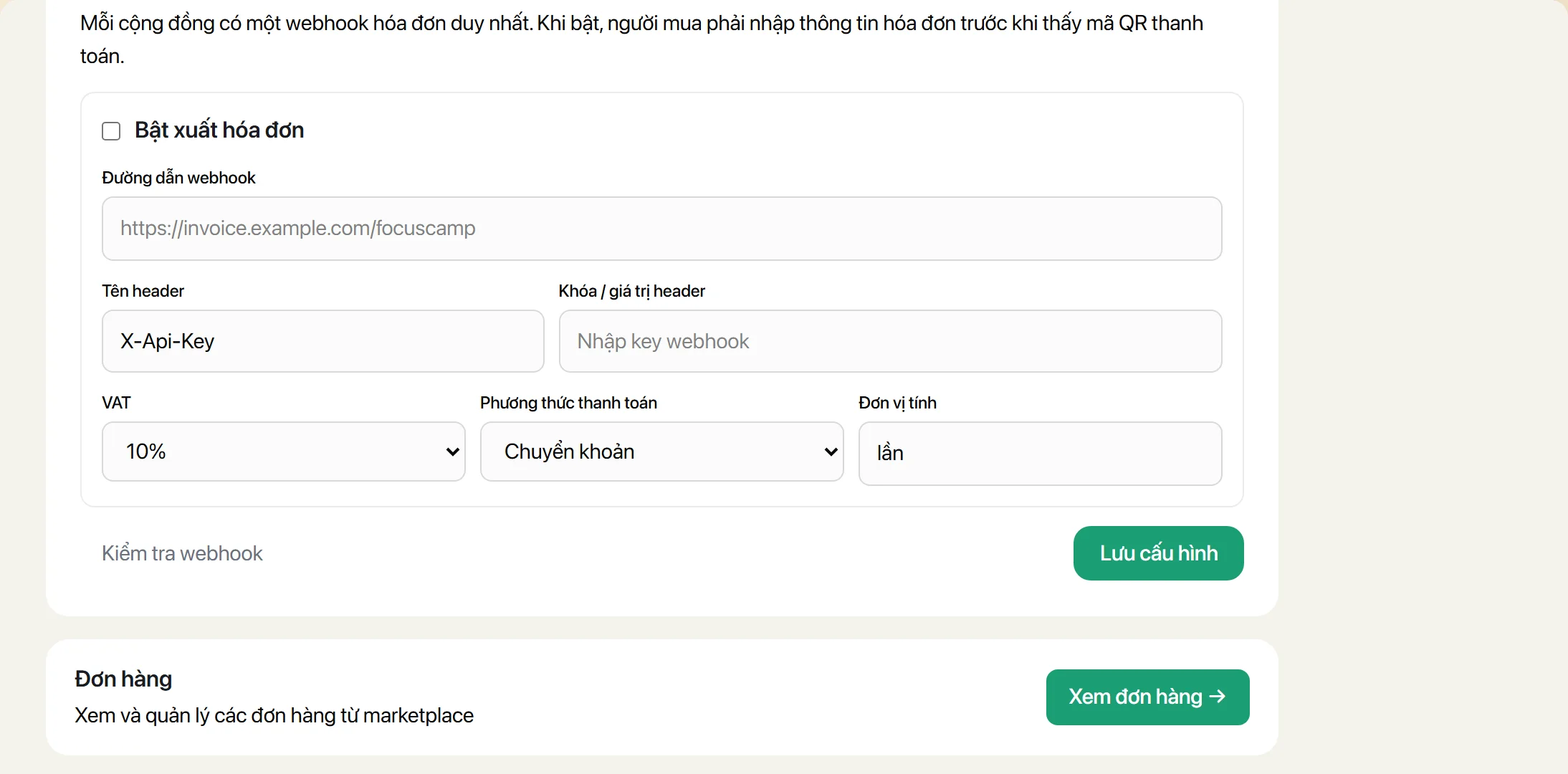
Hoá đơn
Nếu bạn phải xuất hoá đơn, bật Xuất hoá đơn qua webhook và nối tới phần mềm hoá đơn của bạn. Bật rồi thì người mua phải điền thông tin hoá đơn trước khi thấy mã QR.
Mã giảm giá và hoa hồng giới thiệu
Hai công cụ để người khác bán hộ bạn: một cái hạ giá, một cái chia tiền.
Mã giảm giá
Cài đặt → Thanh toán → Quản lý coupon.
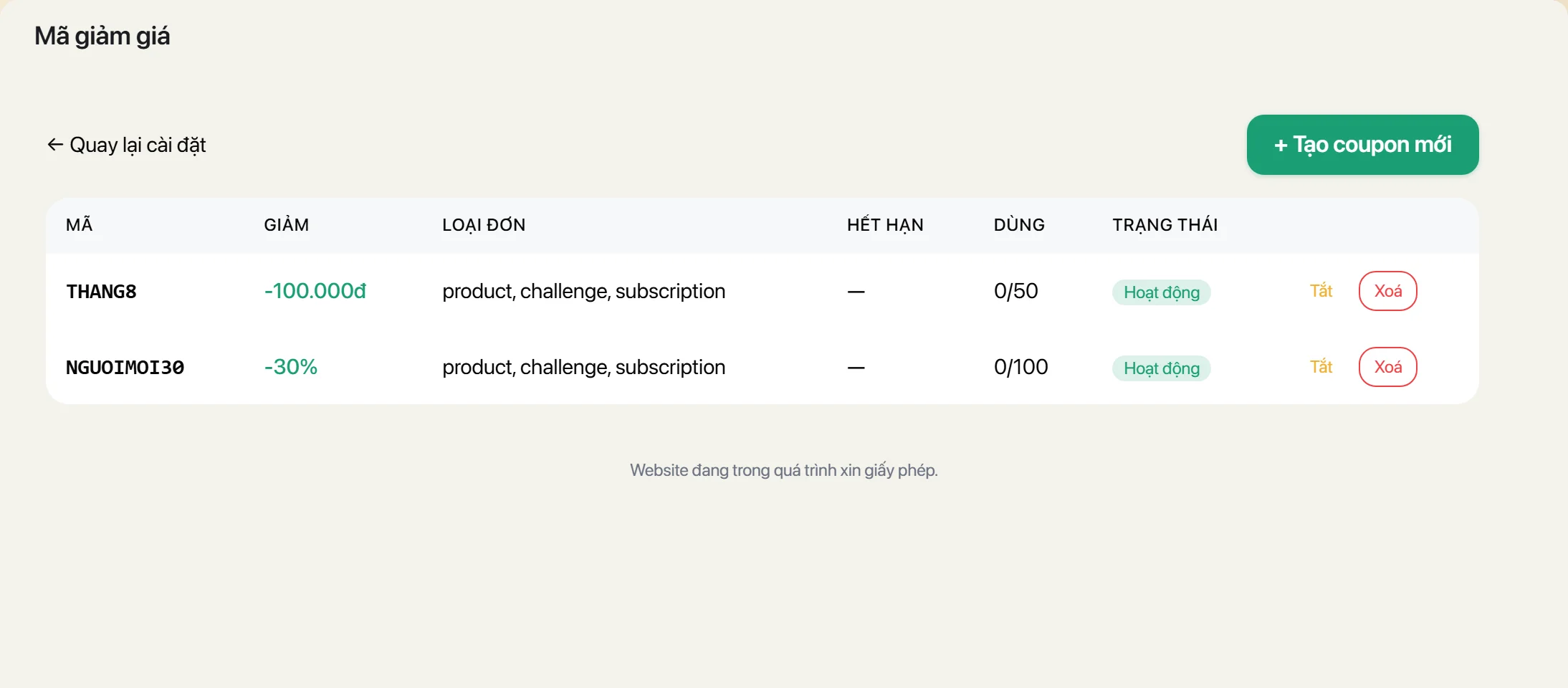
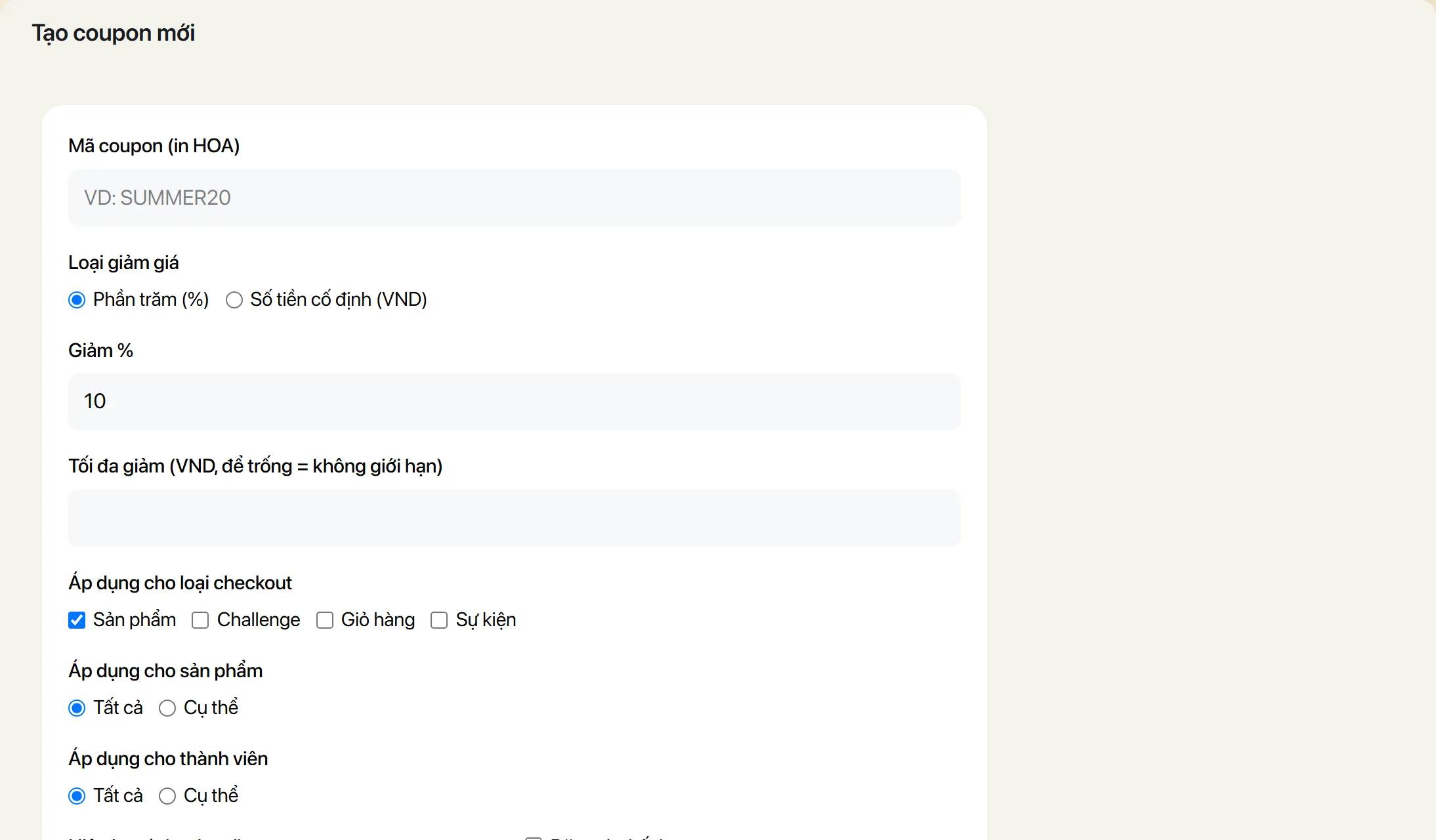
| Ô | Nói cho đúng |
|---|---|
| Mã | Viết hoa, dễ đọc qua điện thoại. Tránh chữ O và số 0 đứng cạnh nhau. |
| Kiểu giảm | Phần trăm (kèm trần giảm tối đa) hoặc giảm thẳng số tiền. |
| Tổng lượt | Hết lượt là mã ngừng. Đây là cách tạo cảm giác khan hiếm có thật. |
| Lượt mỗi người | Thường để 1. |
| Áp cho những gì | Chọn được: chỉ sản phẩm này, chỉ challenge kia, hoặc cả gói thành viên. |
| Thời hạn | Ngày bắt đầu và kết thúc. Bỏ trống là chạy vô thời hạn. |
Hoa hồng giới thiệu
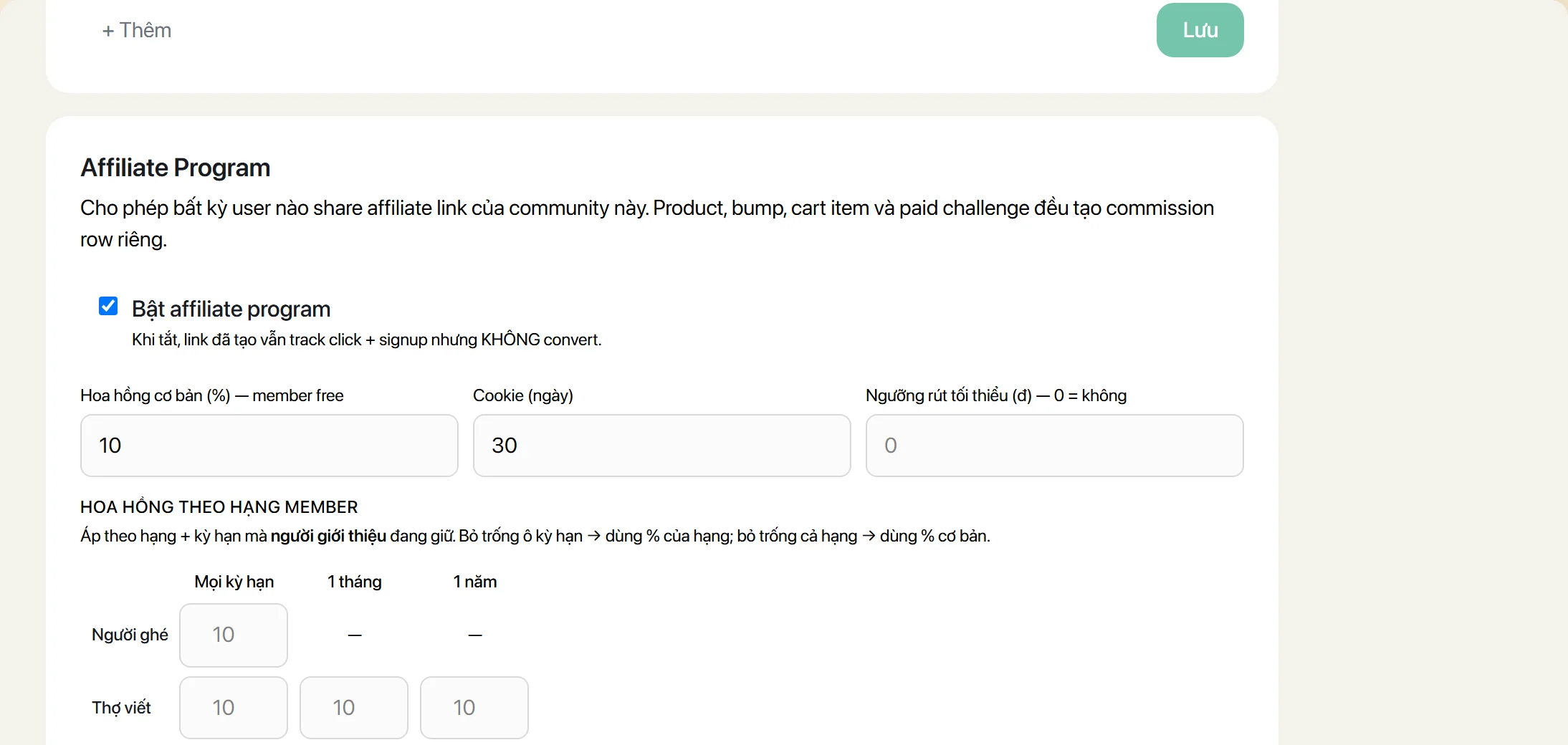
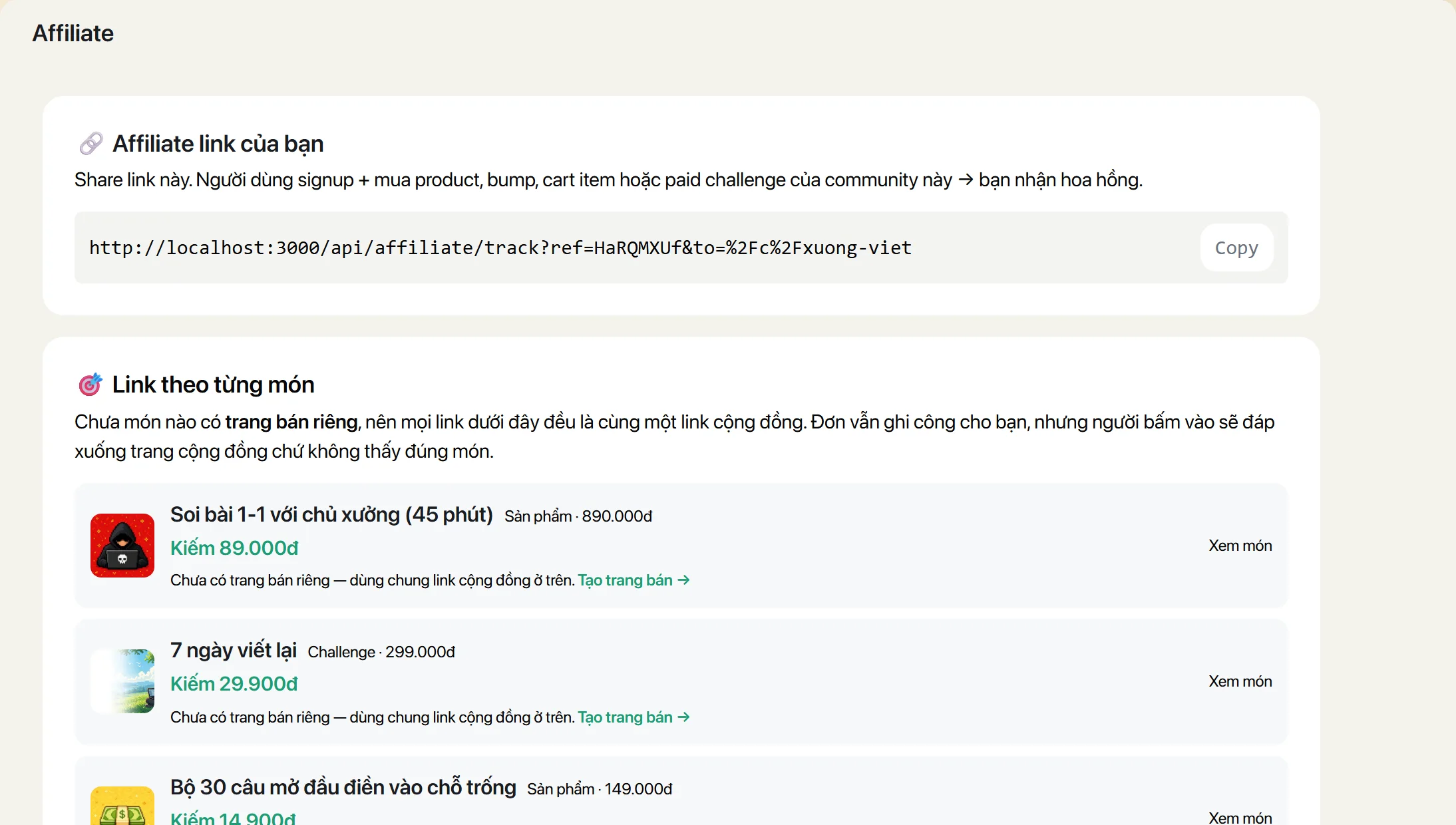
Bật ở Cài đặt → Nội dung → Affiliate Program. Bật rồi thì mọi thành viên đều có một link riêng; ai vào cộng đồng qua link đó và mua hàng thì người giới thiệu được chia tiền.
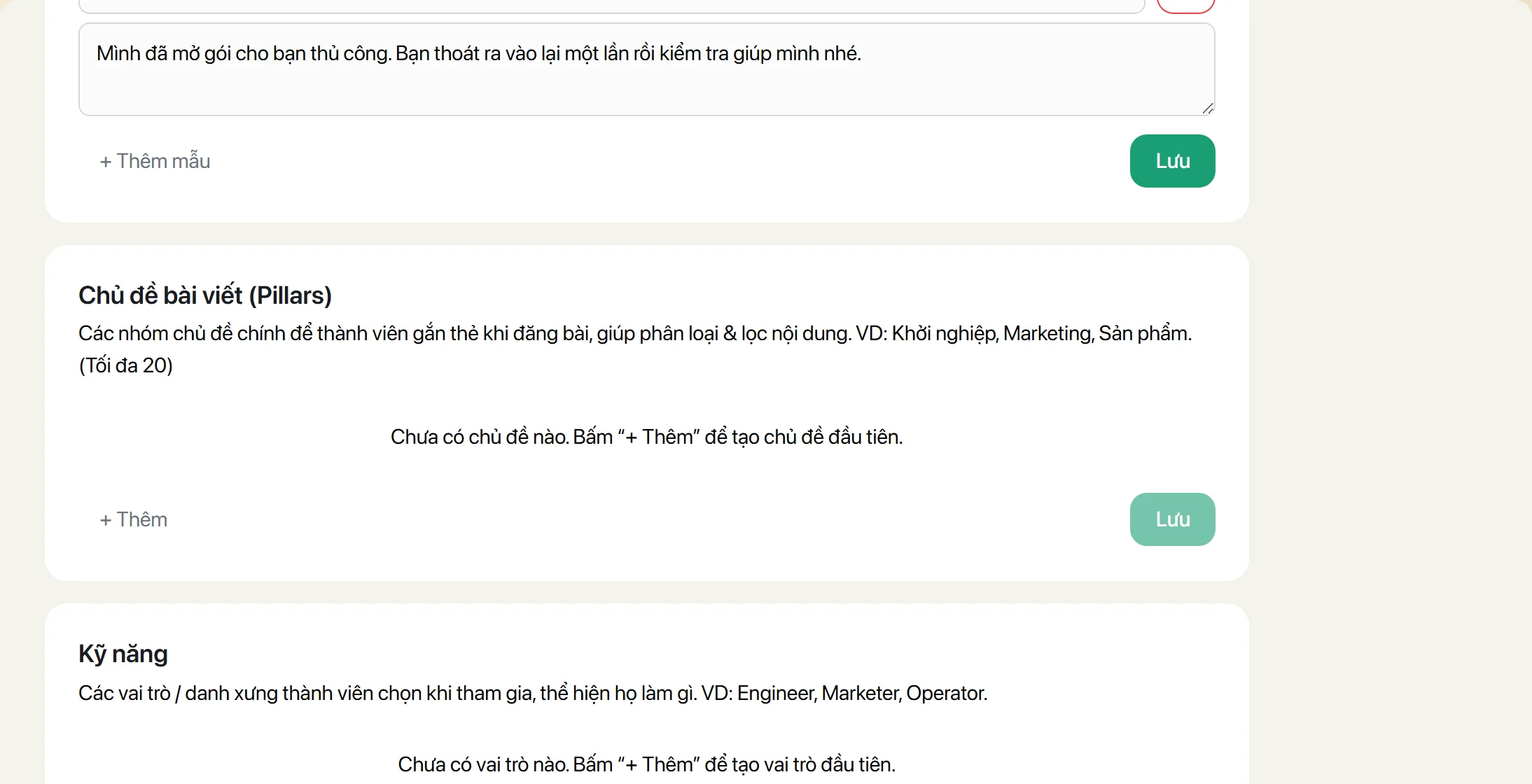
| Cài đặt | Nghĩa là |
|---|---|
| Hoa hồng cơ bản | Phần trăm chia cho người giới thiệu, tính trên giá trị đơn. |
| Cookie (ngày) | Người bấm link hôm nay, mua trong vòng N ngày thì vẫn tính công. Thường 30 ngày. |
| Ngưỡng rút tối thiểu | Tích đủ số này mới yêu cầu rút được. Để 0 là rút lúc nào cũng được. |
| Hoa hồng theo hạng | Người ở gói cao được chia % cao hơn. Bỏ trống thì dùng mức cơ bản. |
Vai trò: giao việc cho ai
Có bốn vai. Chọn đúng vai là bạn ngủ ngon; chọn sai là hoặc bạn làm hết, hoặc có người xoá nhầm thứ không nên xoá.
| Vai trò | Một câu để nhớ |
|---|---|
| Chủ cộng đồng | Bạn. Làm được mọi thứ, kể cả xoá cộng đồng và chuyển quyền sở hữu. Không ai xoá được bạn. |
| ADMIN | Cánh tay phải. Gần như làm được mọi thứ trừ xoá cộng đồng và chuyển quyền sở hữu. Giao cho người bạn tin như tin chính mình. |
| MOD | Người trực. Giữ trật tự và duyệt bài, nhưng không đụng được vào tiền, cài đặt hay nội dung khoá học. |
| MEMBER | Thành viên thường. |
| Việc | Ai làm được |
|---|---|
| Sửa cài đặt, gói, thanh toán, khoá API | Chủ + ADMIN |
| Tạo/sửa khoá học, challenge, sự kiện, sản phẩm | Chủ + ADMIN |
| Duyệt bài check-in | Chủ + ADMIN + MOD |
| Bắt đầu challenge cho cả nhóm, đóng đăng ký | Chủ + ADMIN + MOD |
| Ghim bài, đưa bài vào CỐT, gỡ bài vi phạm, gỡ tin nhắn | Chủ + ADMIN + MOD |
| Cảnh cáo, khoá nói (mute) có thời hạn | Chủ + ADMIN + MOD |
| Đổi vai trò, mời ra khỏi cộng đồng | Chủ + ADMIN |
| Xem danh sách thành viên | Chủ + ADMIN + MOD (MOD không thấy email) |
| Xoá cộng đồng, chuyển quyền sở hữu | Chỉ chủ cộng đồng |
Trang Thành viên
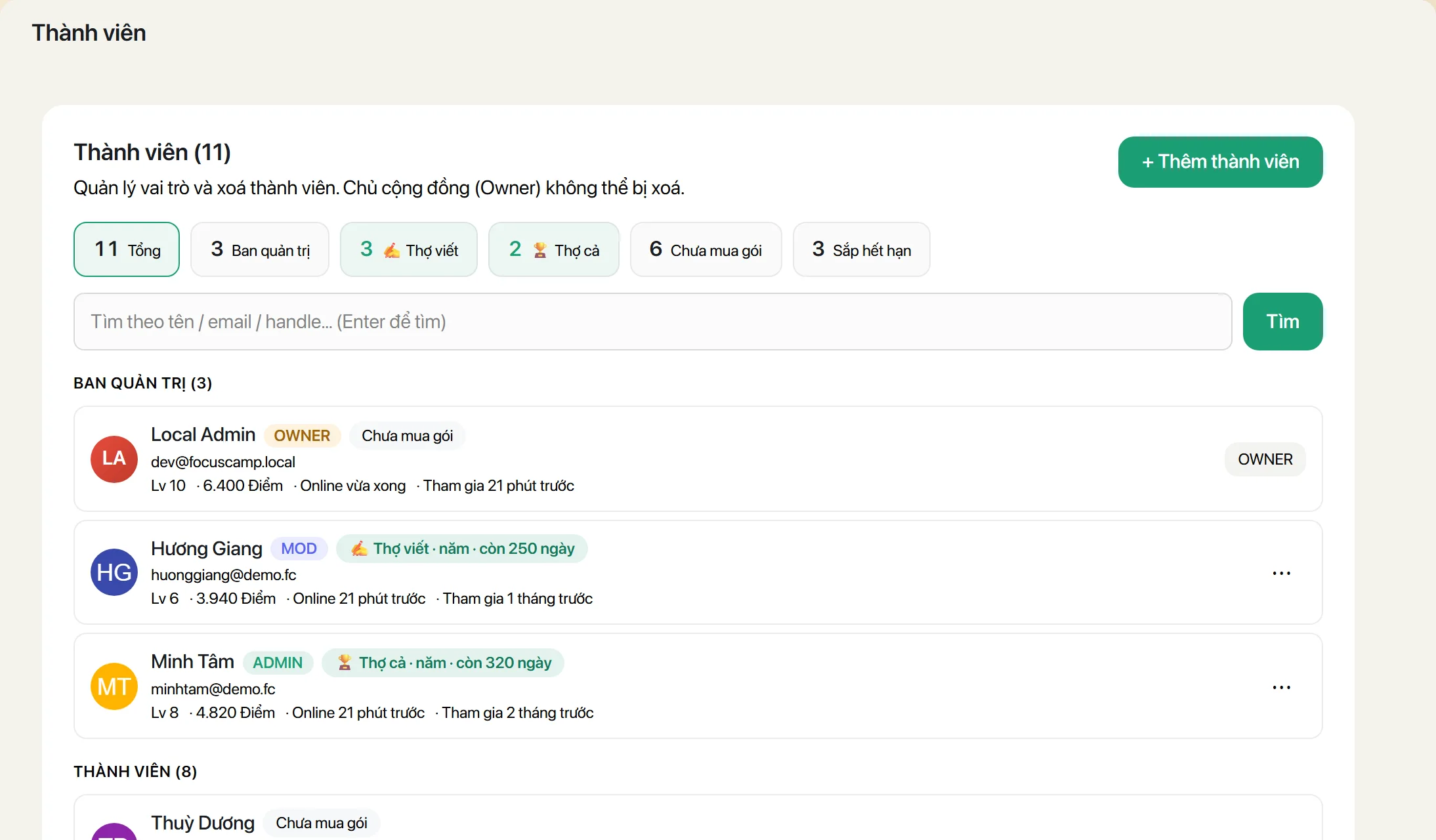
Dấu … ở cuối mỗi dòng mở menu: đổi vai trò, tặng gói, cảnh cáo, khoá nói, hoặc mời ra khỏi cộng đồng.
| Mức xử lý | Hệ quả — và gỡ lại được không |
|---|---|
| Cảnh cáo | Gửi một email riêng cho người đó. Không chặn gì cả, nên cũng không cần gỡ. |
| Khoá nói | Không đăng bài, không bình luận, không chat trong thời hạn bạn đặt. VẪN nộp bài challenge được — họ đã trả tiền cho phần đó. Tự hết hạn, hoặc bạn mở tay sớm hơn. |
| Mời ra khỏi cộng đồng | Xoá tư cách thành viên và cấm vào lại. Muốn cho vào lại thì phải thêm tay. |
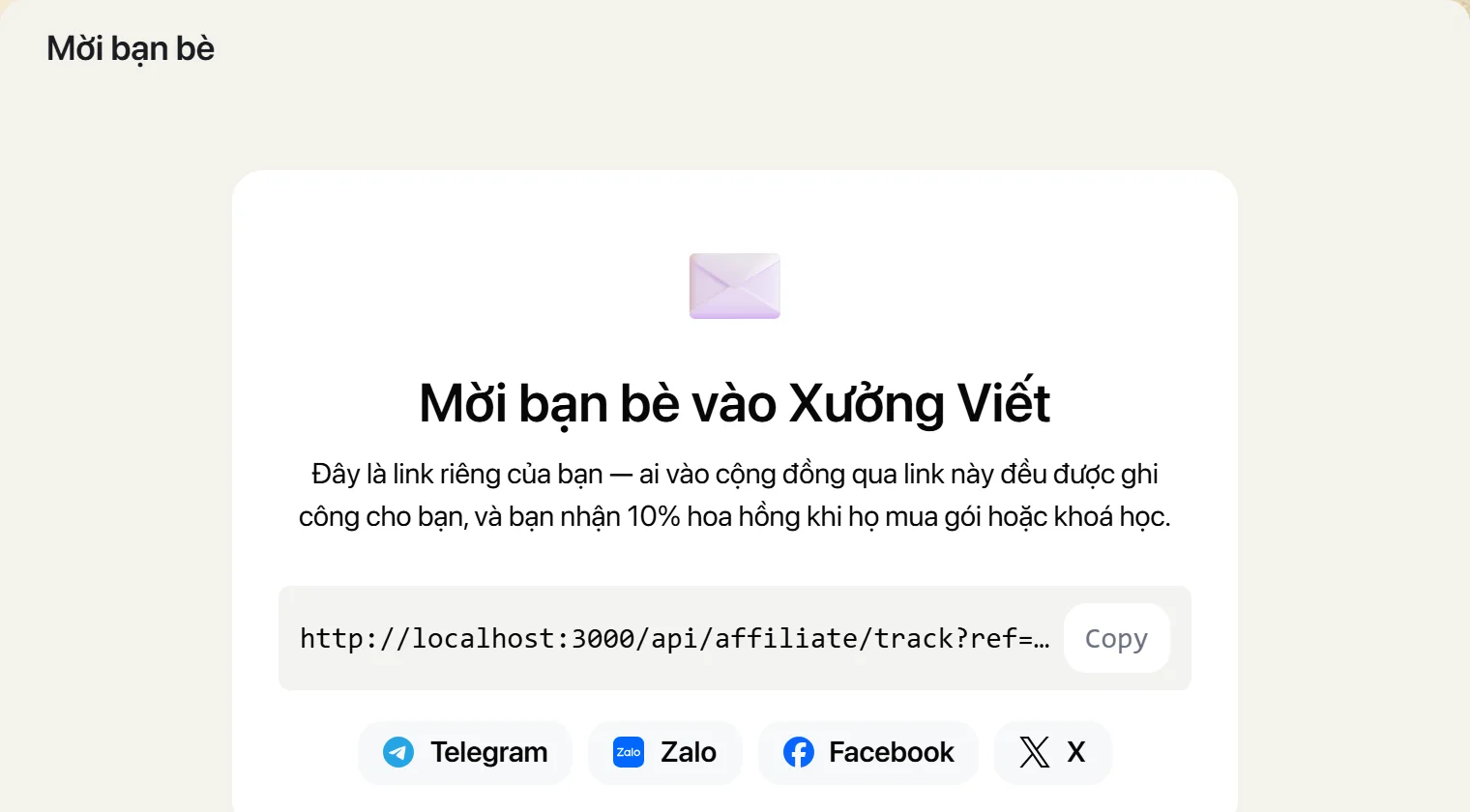
Mời người vào
Báo cáo nội dung
Thành viên báo cáo một bài, cờ rơi vào đây. Nếu bạn có bật AI Agent làm nhiệm vụ kiểm duyệt thì cờ của nó cũng rơi vào đúng hàng đợi này — một chỗ, một luồng xử lý.
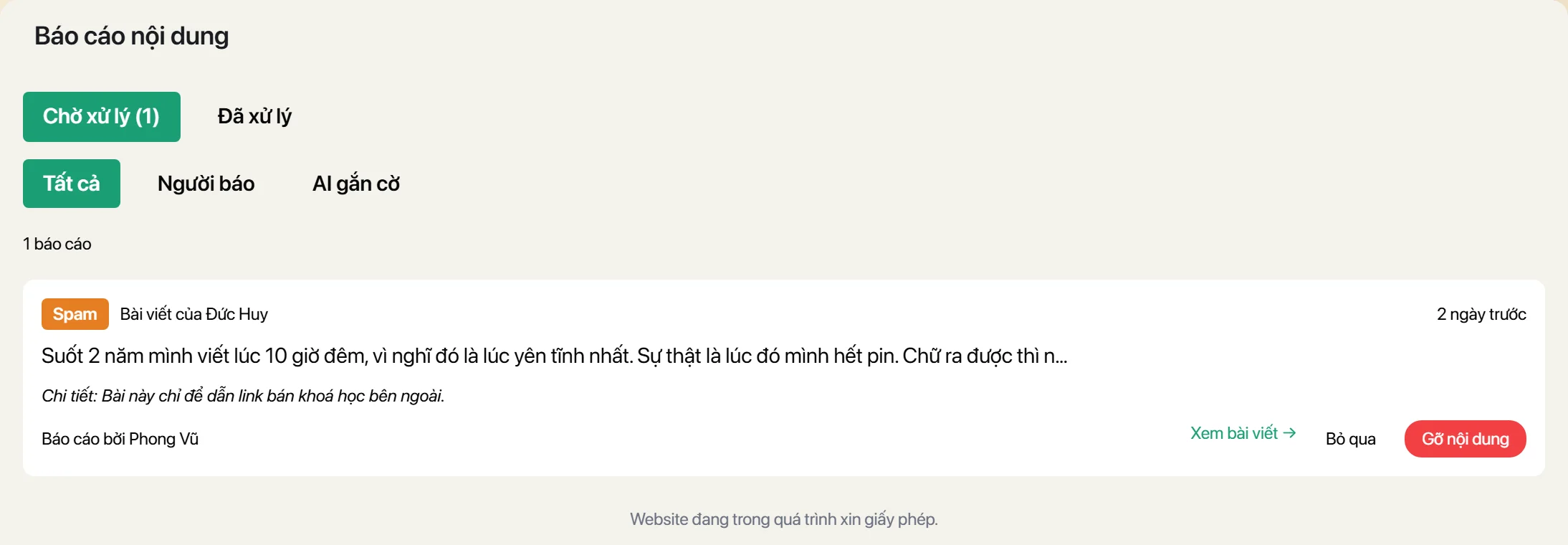
Ba lựa chọn khi đọc một báo cáo:
- Bỏ qua — báo cáo không có cơ sở. Đóng lại, không ai bị gì.
- Gỡ nội dung — bài vi phạm rõ. Gỡ, rồi nhắn riêng cho người đăng nói vì sao.
- Gỡ + kỷ luật — tái phạm. Gỡ bài, rồi vào trang Thành viên cảnh cáo hoặc khoá nói.
Góp ý & Khiếu nại: hộp thư riêng tư
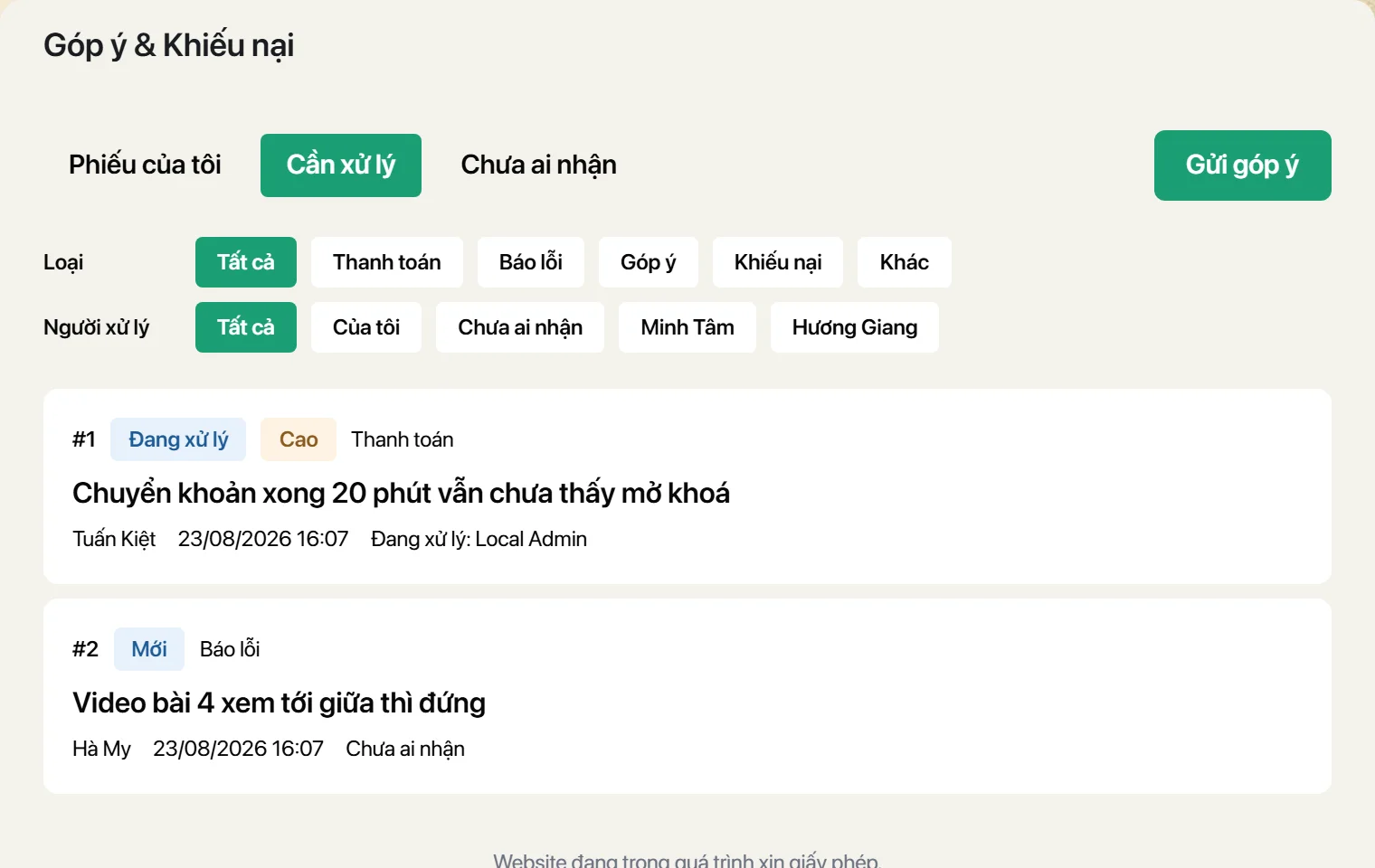
Thứ này tồn tại để chuyện khó chịu không đổ vào tin nhắn cá nhân của bạn lúc 11 giờ đêm, và để không có chuyện nào rơi mất.
Thành viên gửi phiếu ở mục Góp ý & Khiếu nại. Phiếu là riêng tư — chỉ người gửi và ban quản trị đọc được.
Cấu hình
Cài đặt → Nội dung → thẻ Góp ý & Khiếu nại.
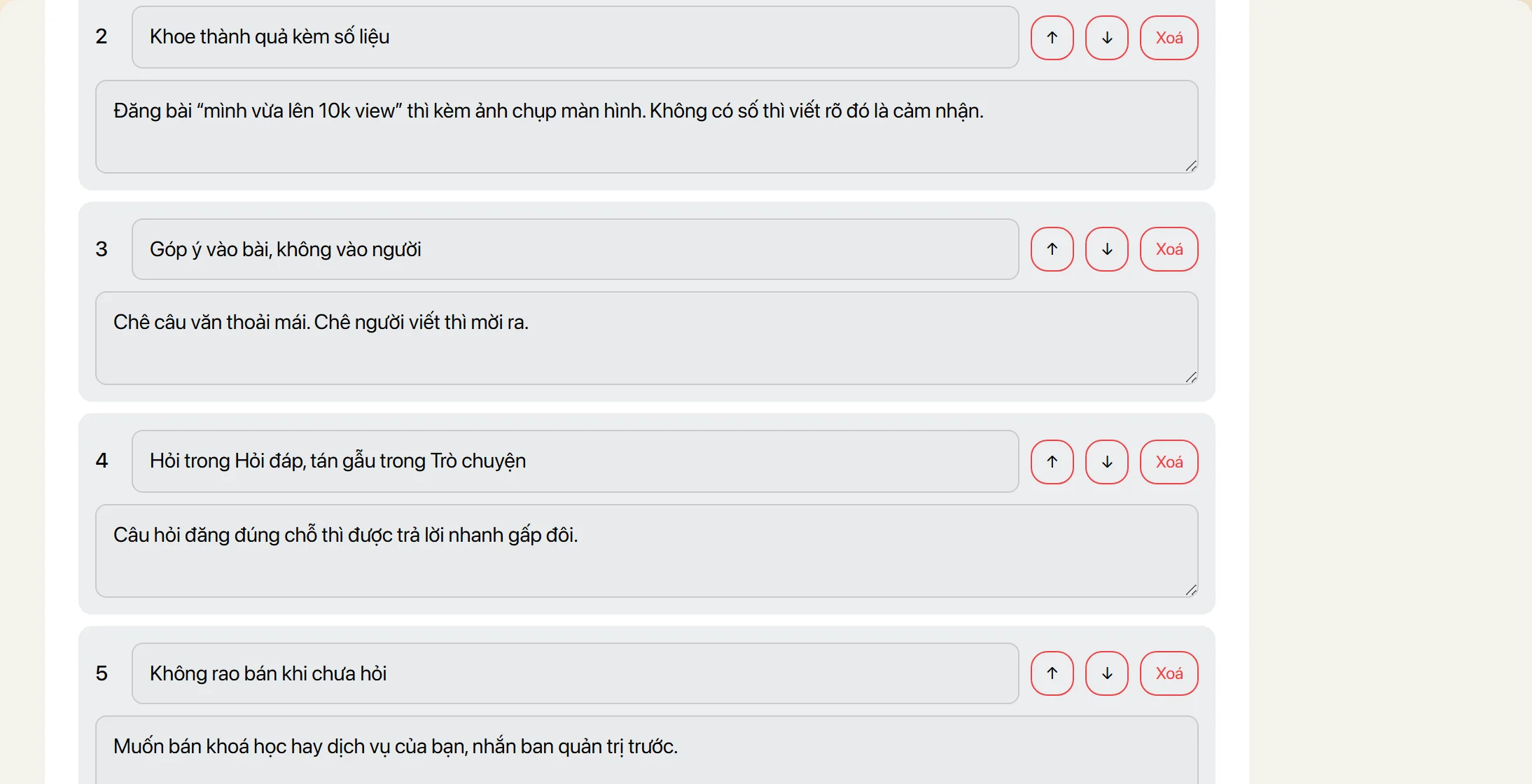
| Cài đặt | Nói cho đúng |
|---|---|
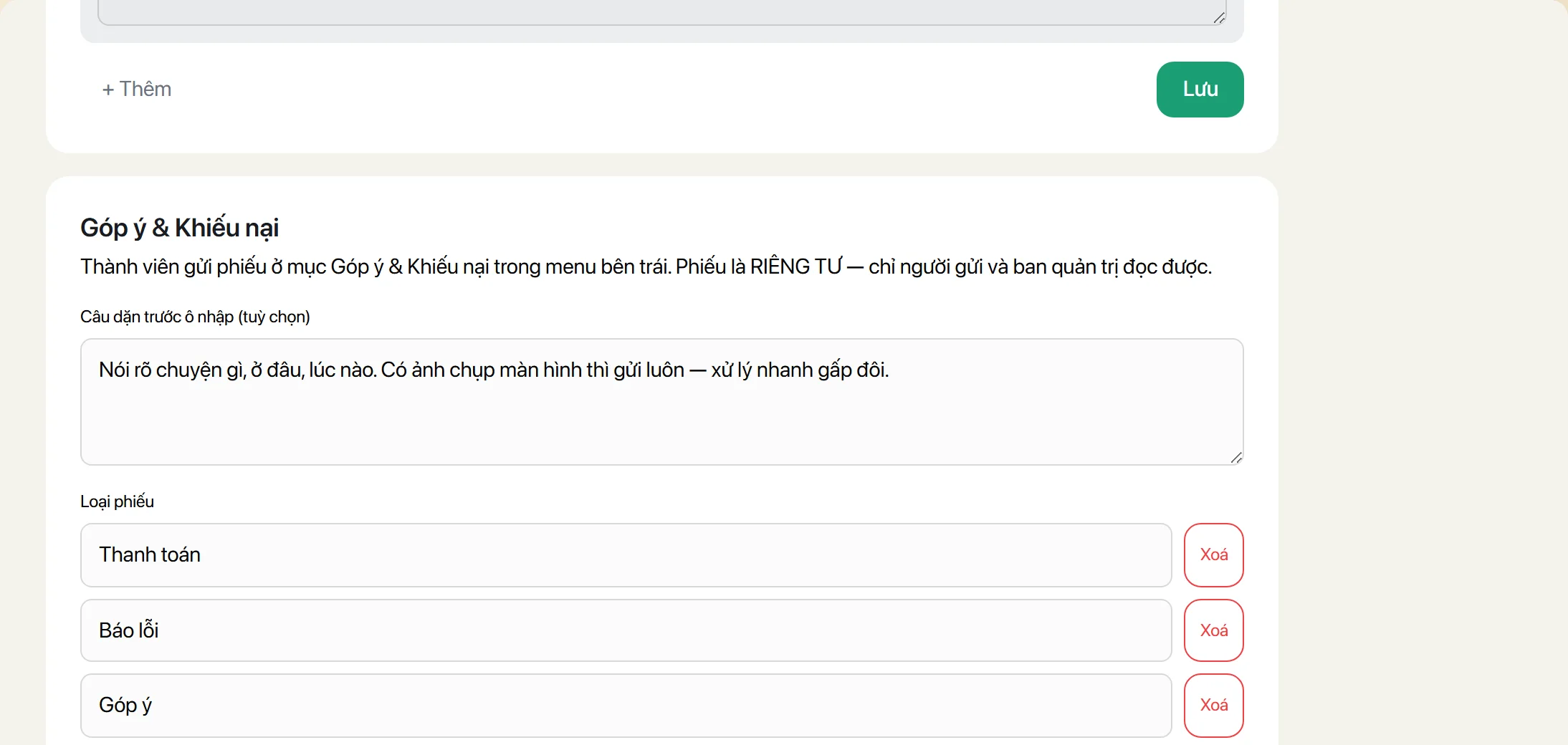
| Câu dặn trước ô nhập | Xin sẵn thứ bạn luôn phải hỏi lại: chuyện gì, ở đâu, lúc nào, ảnh chụp. |
| Loại phiếu | Ít mà rõ. Năm loại là nhiều rồi — mỗi phiếu phải rơi đúng một chỗ. |
| Người trực | Chỉ định ai nhận phiếu. Chưa bật ai thì mọi phiếu báo về chủ cộng đồng. |
| Tự đóng sau N ngày | Phiếu đã xử lý mà không ai nói gì thêm thì tự đóng. Đặt 0 để tắt. |
Hạn xử lý và câu trả lời mẫu
Sau khi đóng phiếu, người gửi được hỏi một câu đánh giá. Điểm đó gom lại cho bạn biết mình đang phục vụ tốt tới đâu — không phải để trưng, mà để thấy sớm khi nó tụt.
Dashboard: mở ra là biết hôm nay phải làm gì
Đây nên là trang bạn mở đầu tiên mỗi sáng. Nó không phải bảng số liệu để ngắm — nửa trên là một danh sách việc.
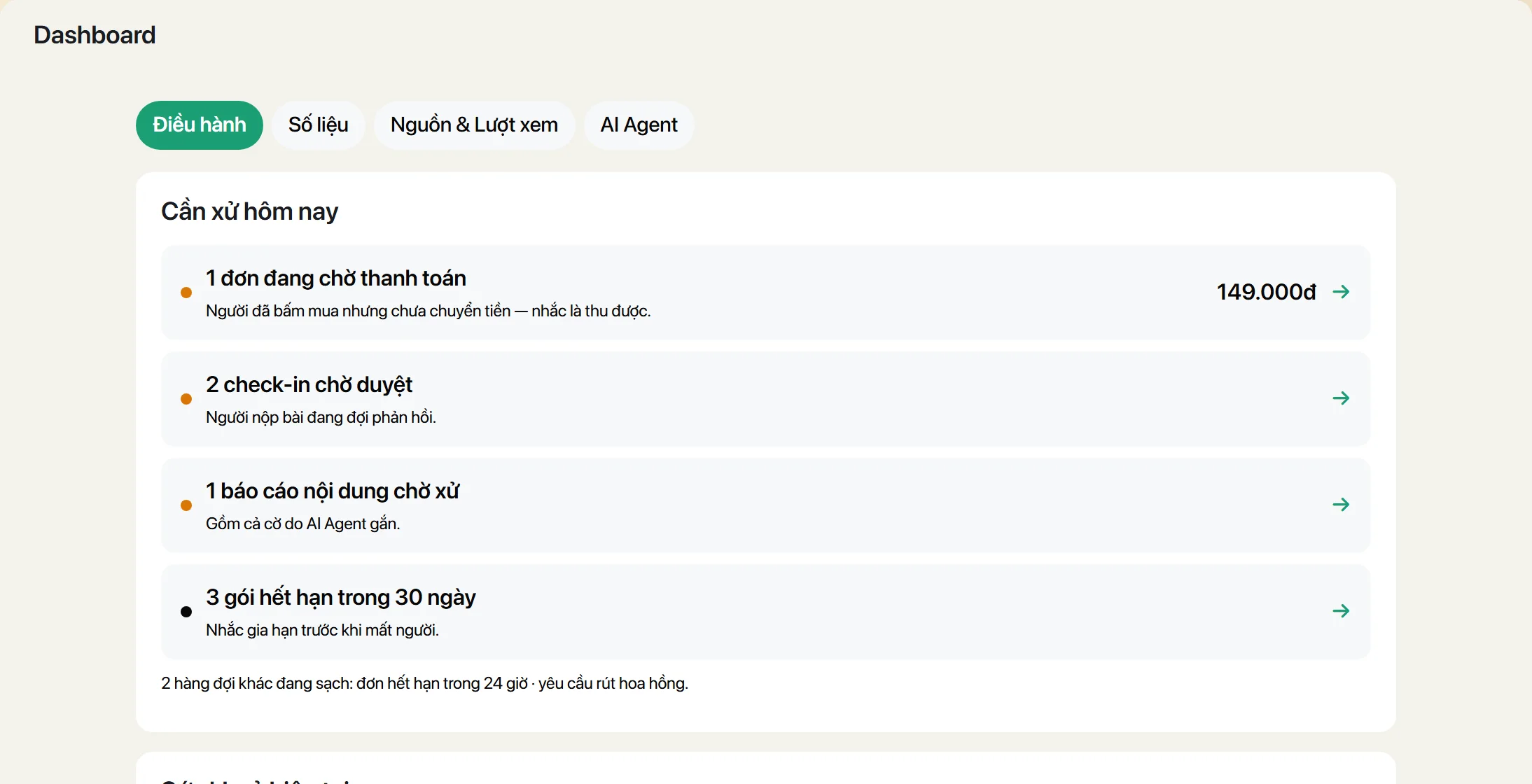
| Dòng | Nghĩa là |
|---|---|
| Đơn đang chờ thanh toán | Người đã bấm mua nhưng chưa chuyển tiền. Nhắc là thu được. |
| Check-in chờ duyệt | Người nộp bài đang đợi bạn phản hồi. |
| Báo cáo nội dung chờ xử | Gồm cả cờ do AI Agent gắn. |
| Đơn hết hạn trong 24 giờ | Sắp mất. Đây là lúc nhắc lần cuối. |
| Yêu cầu rút hoa hồng | Có người đòi tiền affiliate. |
| Gói hết hạn trong 30 ngày | Người sắp rời đi nếu bạn không nói gì. |
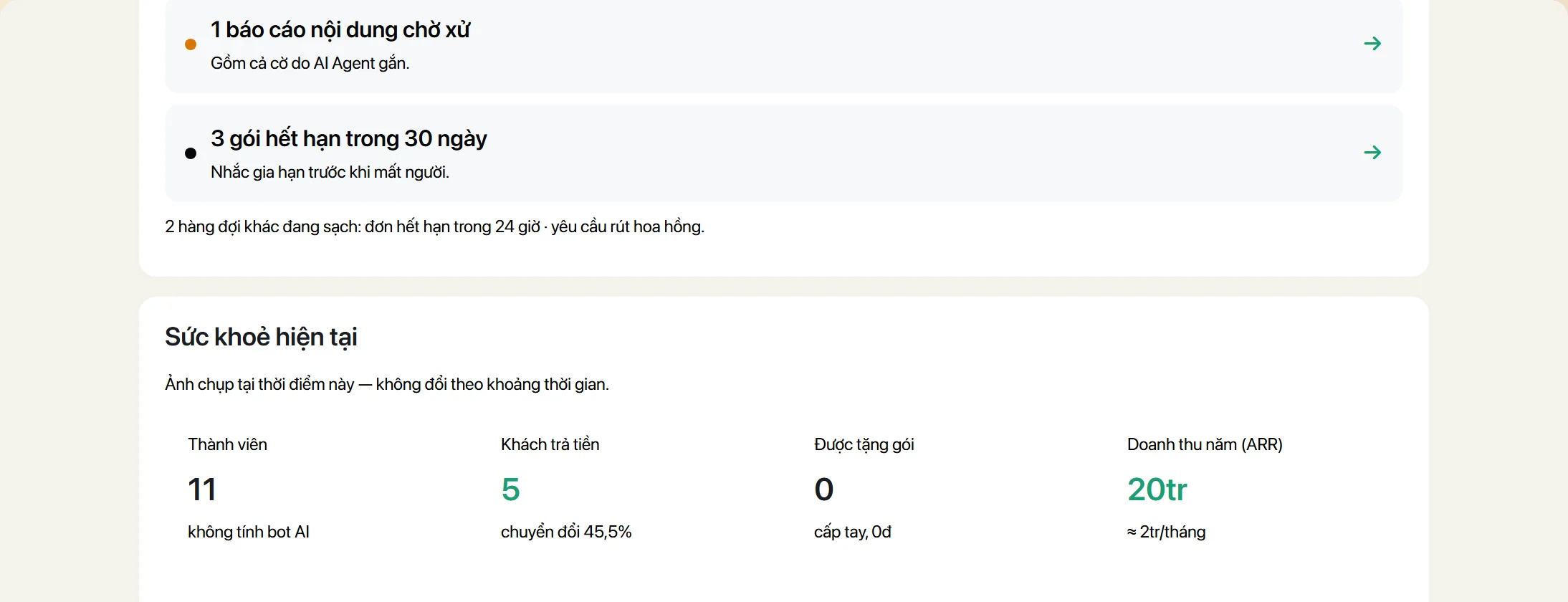
Bốn tab trên cùng: Điều hành (việc hôm nay), Số liệu (theo khoảng thời gian), Nguồn & Lượt xem (người ta tới từ đâu), AI Agent (agent đã làm gì, tốn bao nhiêu).
AI Agent: lắp một trợ lý trực 24/7
Một AI Agent trên focus.camp không phải chatbot để bạn hỏi chuyện. Nó là một thành viên có tên, có ảnh, tự trả lời Hỏi đáp, chấm bài check-in và chào người mới — kể cả lúc bạn ngủ.
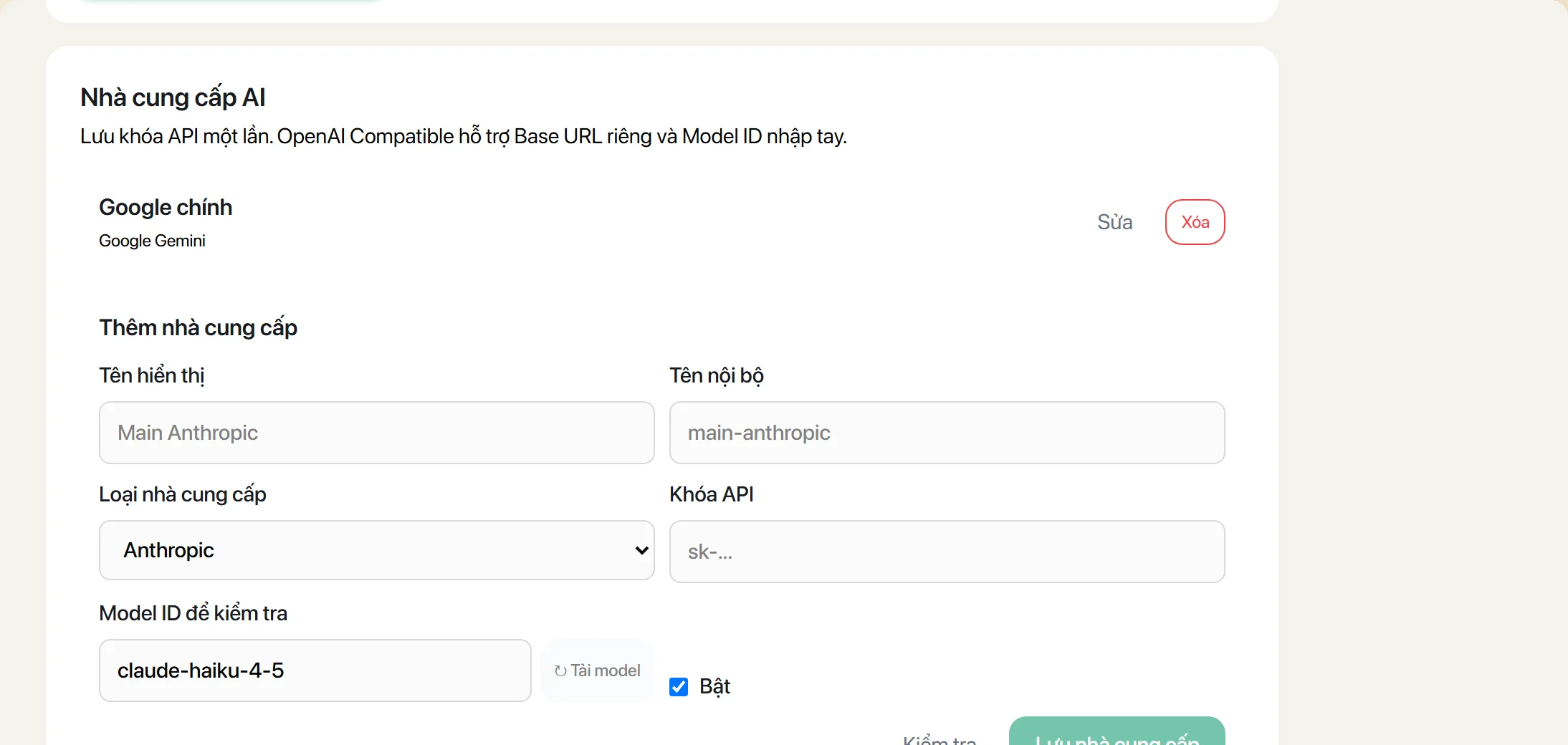
- 1Cắm nhà cung cấpCài đặt → Tích hợp → Nhà cung cấp AI. Đặt tên hiển thị, chọn loại, dán khoá, bấm Kiểm tra. Kiểm tra xanh rồi mới lưu.
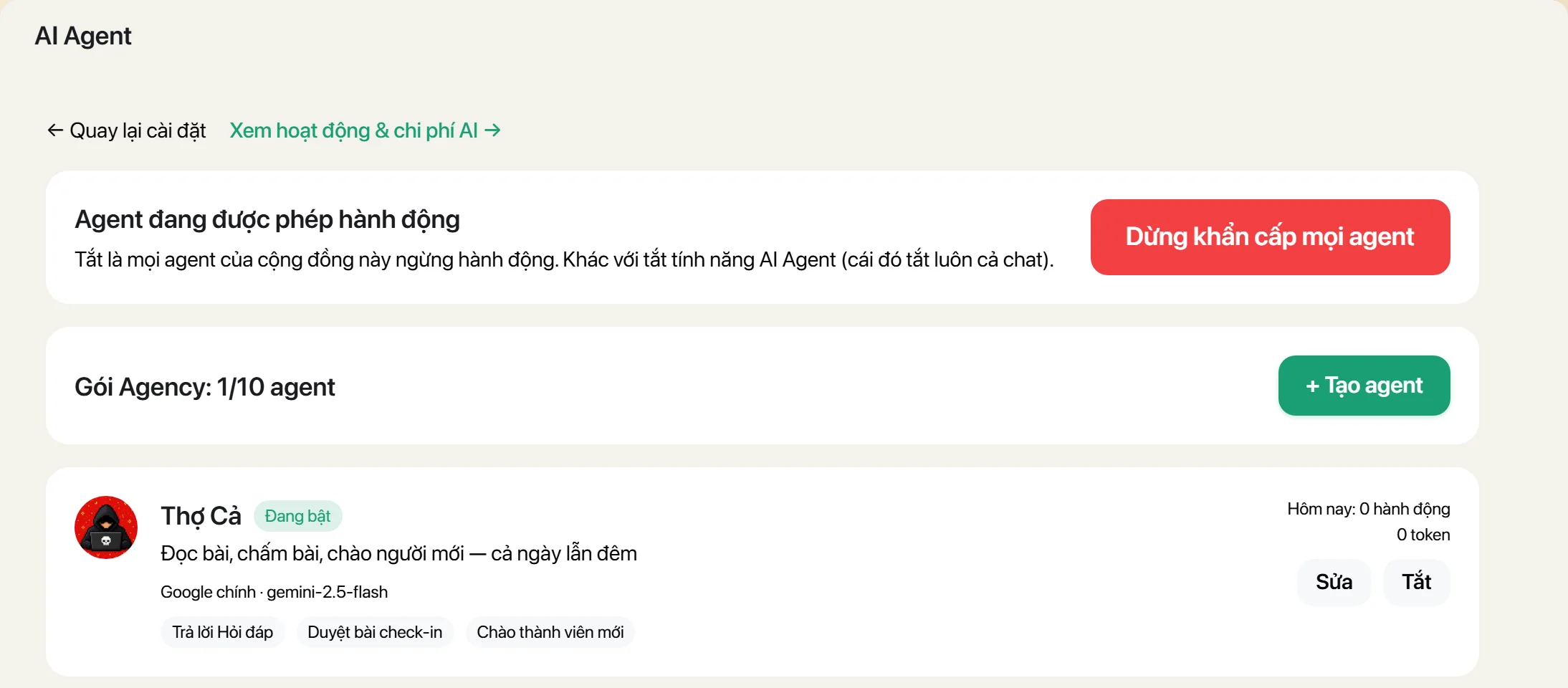
- 2Tạo agentCùng trang, bấm Tạo agent. Đặt tên, ảnh, một câu giới thiệu, và bộ não (nhà cung cấp + model).
- 3Viết tính cách cho nóÔ system prompt. Đây là thứ quyết định agent nghe như người của cộng đồng bạn hay như một trợ lý chung chung.
- 4Giao việcTick nhiệm vụ. Không tick gì thì agent ngồi im — dòng của nó trong danh sách sẽ ghi thẳng điều đó.
| Ô | Nói cho đúng |
|---|---|
| Tên | Người ta sẽ gọi agent bằng cái tên này trong bình luận. Đặt tên như đặt cho một người. |
| Ảnh | Có ảnh thì thành viên bớt cảm giác đang nói chuyện với máy. |
| Bộ não | Nhà cung cấp + model. Model rẻ đủ dùng cho chào hỏi; chấm bài thì nên model khá. |
| System prompt | Tính cách và ranh giới. Viết như dặn một người mới vào làm: nói kiểu gì, không nói cái gì. |
Giao việc cho agent
Có bảy việc, tick bao nhiêu cũng được. Nhưng bốn trong bảy có một cách hiểu sai đã khiến nhiều người tưởng agent hỏng.
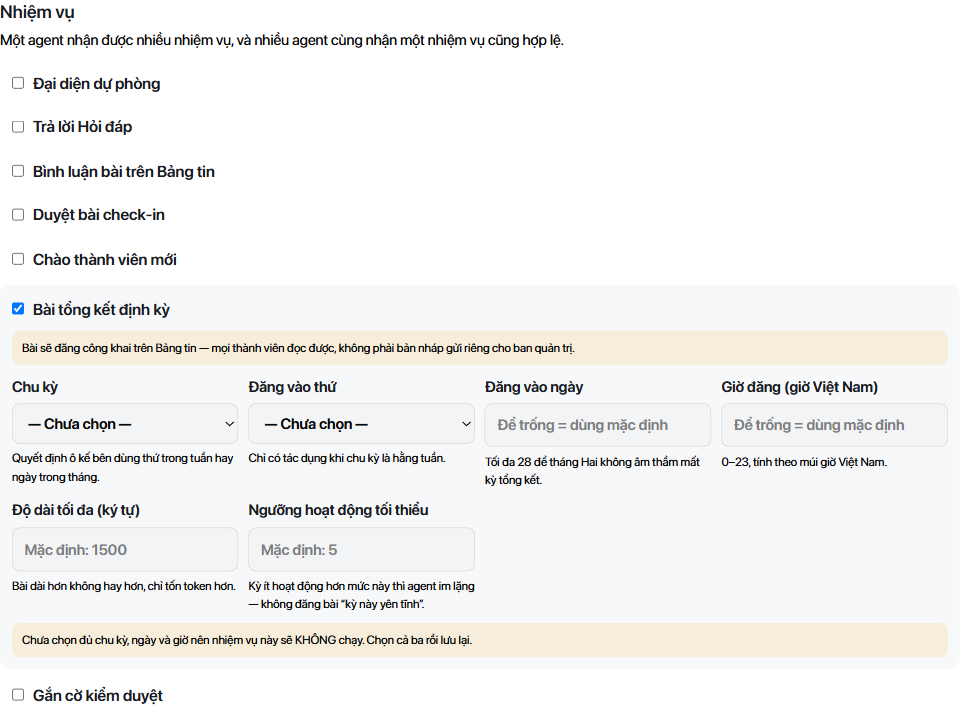
| Nhiệm vụ | Nó làm gì — và chỗ hay hiểu sai |
|---|---|
| Trả lời Hỏi đáp | Có câu hỏi mới, chờ một lúc, chưa ai trả lời thì agent lên tiếng. NÊN BẬT ĐẦU TIÊN — người đăng câu hỏi đang thật sự chờ. |
| Bình luận Bảng tin | Dễ gây phiền nhất: người đăng bài Bảng tin không hỏi ai cả. Bật sau khi đã quen với Hỏi đáp. Agent tự im nếu đã có người thật bình luận. |
| Duyệt bài check-in | Chấm bài nộp challenge. Tiêu chí và ngưỡng KHÔNG đặt ở đây mà ở từng challenge — xem phần duyệt bài. |
| Chào thành viên mới | Agent chào và dẫn tới một bài giới thiệu. CHƯA CHỌN BÀI thì nhiệm vụ nằm im — không có gì để dẫn tới. |
| Bài tổng kết định kỳ | Agent tự viết bài tổng kết hoạt động và ĐĂNG CÔNG KHAI lên Bảng tin — không phải bản nháp gửi riêng cho bạn. Thiếu chu kỳ/ngày/giờ thì nằm im. |
| Gắn cờ kiểm duyệt | Agent đọc nội dung mới và GẮN CỜ. Nó không bao giờ tự xoá, ẩn hay khoá bất cứ thứ gì — người thật vẫn phải mở hàng đợi báo cáo và quyết định. |
| Đại diện dự phòng | Không phải một việc cụ thể: con này đứng ra khi chưa ai nhận việc. Hiện dùng đúng một chỗ — không agent nào nhận “Duyệt bài check-in” thì lượt chấm bài mượn bộ não của con này. |
Nuôi nhiều agent thì sao
Được, và đó là lý do focus.camp cho nuôi nhiều con — hai con cùng trực Hỏi đáp, mỗi con một giọng. Nhưng phải biết giá.
Duyệt bài check-in không bị nhân như vậy: mỗi bài nộp chỉ một con chấm, chọn con nào thì đặt trong cấu hình từng challenge.
Chặn hoá đơn và cách dừng gấp
Agent tiêu tiền của bạn, không phải của focus.camp. Nên phần này không phải tuỳ chọn — đọc trước khi bật nhiệm vụ đầu tiên.
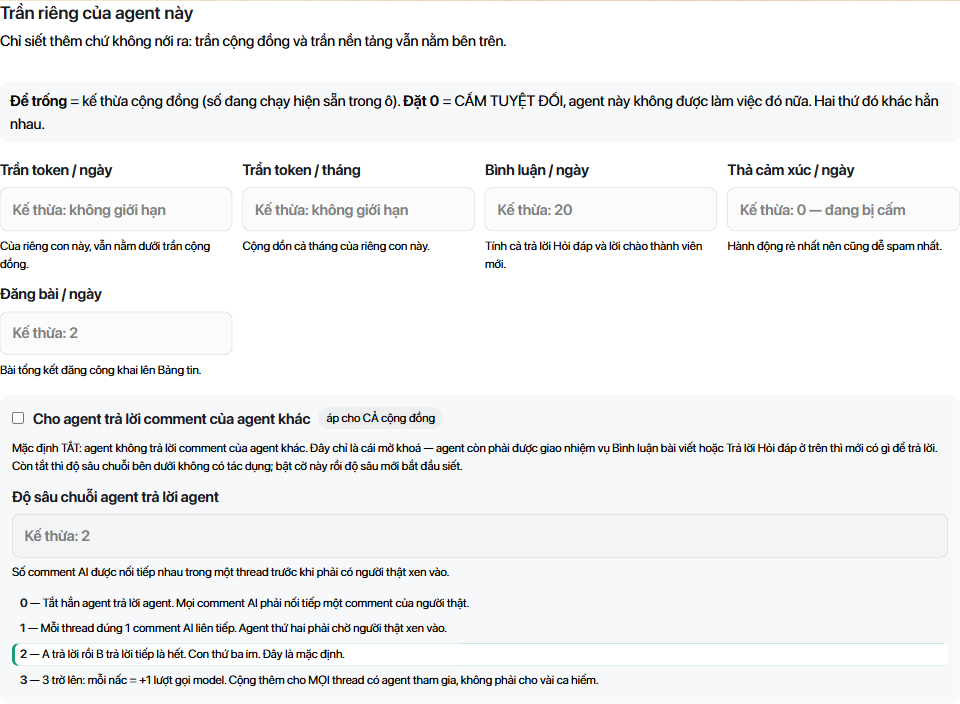
| Van | Chặn cái gì |
|---|---|
| Trần token ngày / tháng | Trần tiền, tính theo lượng chữ agent đọc và viết. Đây là cái chặn thẳng vào hoá đơn. |
| Bình luận / ngày | Gồm cả câu trả lời Hỏi đáp và lời chào thành viên mới. |
| Thả cảm xúc / ngày | Hành động rẻ nhất nên cũng dễ spam nhất. |
| Đăng bài / ngày | Chủ yếu là bài tổng kết đăng lên Bảng tin. |
| Cho agent trả lời agent | Mặc định TẮT. Đây chỉ là cái mở khoá — agent còn phải được giao nhiệm vụ bình luận thì mới có gì để trả lời. |
| Độ sâu chuỗi | Bao nhiêu câu AI được nối nhau trước khi phải có người thật xen vào. 2 là mặc định. Từ 3 trở lên thì MỖI NẤC cộng thêm một lượt gọi AI cho mọi cuộc trò chuyện có agent. |
Ba cái phanh
Agent nói bậy, hoặc hoá đơn nhảy bất thường. Tắt cái nào cũng có hiệu lực ngay lập tức, không cần chờ ai xử lý:
| Phanh | Phạm vi |
|---|---|
| Dừng khẩn cấp mọi agent | Nút đỏ to ở đầu trang AI Agent. Mọi agent của cộng đồng ngừng ngay. Đây là cái bạn tìm khi đang cháy. |
| Tắt một agent | Nút Tắt trên đúng dòng con đó. Các con khác vẫn chạy. |
| Bỏ tick một nhiệm vụ | Con đó ngừng đúng việc đó, các việc khác vẫn làm. |
Bật rồi mà không thấy nó làm gì
Gần như luôn là một trong ba lý do dưới đây — và dòng của agent trong danh sách đã ghi sẵn lý do, ngay dưới tên nó.
| Dòng bạn thấy | Nghĩa là |
|---|---|
| Chưa chọn nhà cung cấp | Agent không có bộ não. Bấm Sửa, chọn nhà cung cấp và model. |
| Nhà cung cấp đang tắt | Bộ não có nhưng đang bị tắt ở Cài đặt → Tích hợp. Bật lại ở đó. |
| Chưa gán nhiệm vụ nào | Agent sống nhưng không được giao việc. Bấm Sửa và tick ít nhất một nhiệm vụ. |
Ngoài ba cái đó, agent còn im trong vài trường hợp cố ý: chạm trần token, đã có người thật trả lời trước, hoặc nội dung do một agent khác viết. Muốn biết nó tiêu bao nhiêu, xem Dashboard → tab AI Agent.
Thứ tự nên bật
- Trả lời Hỏi đáp — người ta đang chờ câu trả lời thật.
- Duyệt bài check-in nếu đang chạy challenge — chỗ agent tiết kiệm cho bạn nhiều thời gian nhất.
- Chào thành viên mới — nhớ chọn bài giới thiệu, không thì nó nằm im.
- Bình luận Bảng tin và Bài tổng kết sau cùng — hai cái dễ làm thành viên khó chịu nhất.
Muốn nối một agent bên ngoài (goclaw.sh, Claude…) vào cộng đồng thì xem MCP API — đó là chuyện khác hẳn trang này.
Nối cộng đồng với thế giới bên ngoài
Phần này bạn chưa cần trong tháng đầu. Khi cộng đồng đã chạy và bạn bắt đầu thấy mình làm đi làm lại một việc bằng tay, quay lại đây.
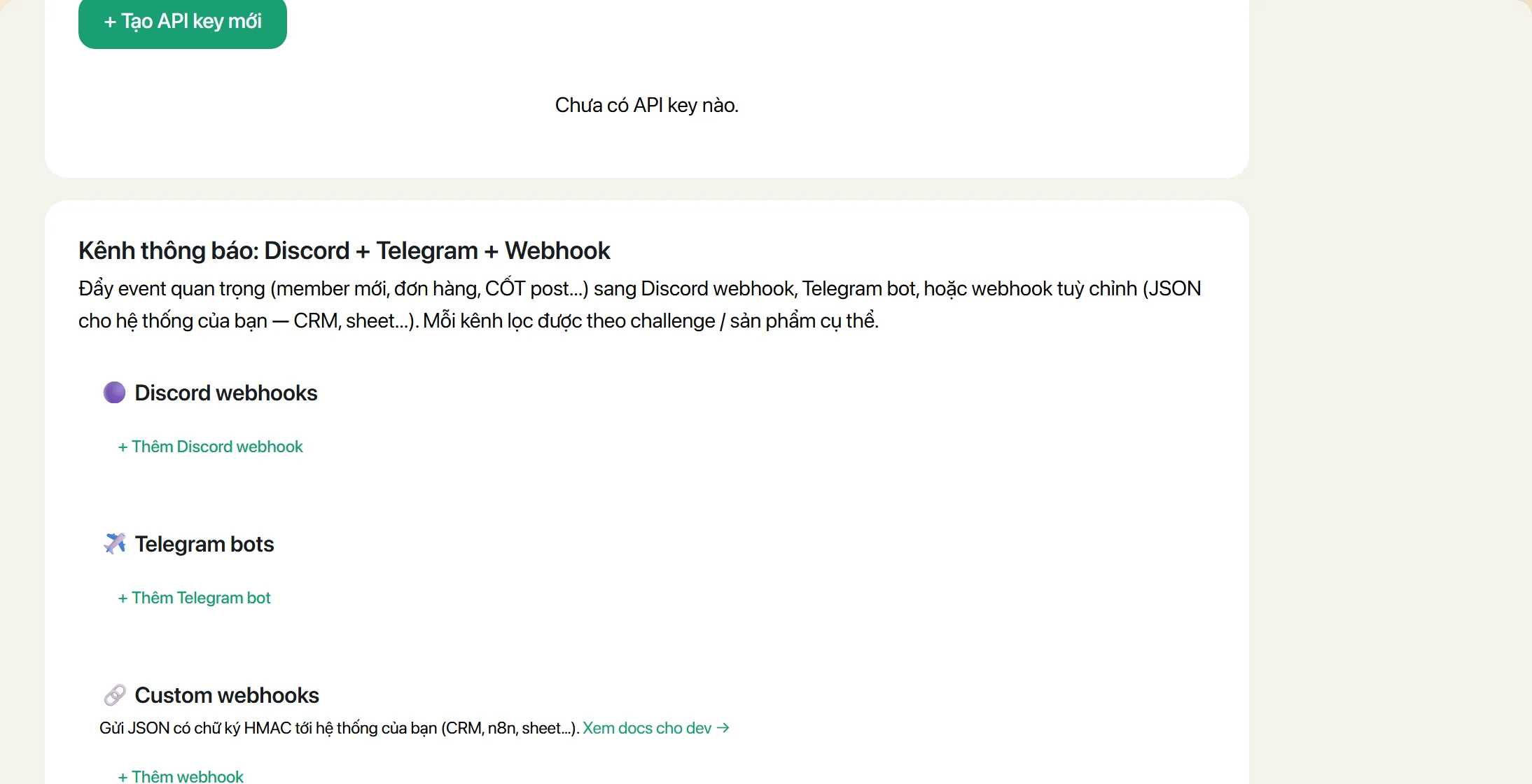
Đẩy thông báo sang Discord / Telegram / hệ thống của bạn
Cài đặt → Tích hợp → Kênh thông báo. Có người mới, có đơn hàng, có bài vào CỐT — hệ thống bắn tin sang chỗ bạn đang trực.
Khoá API
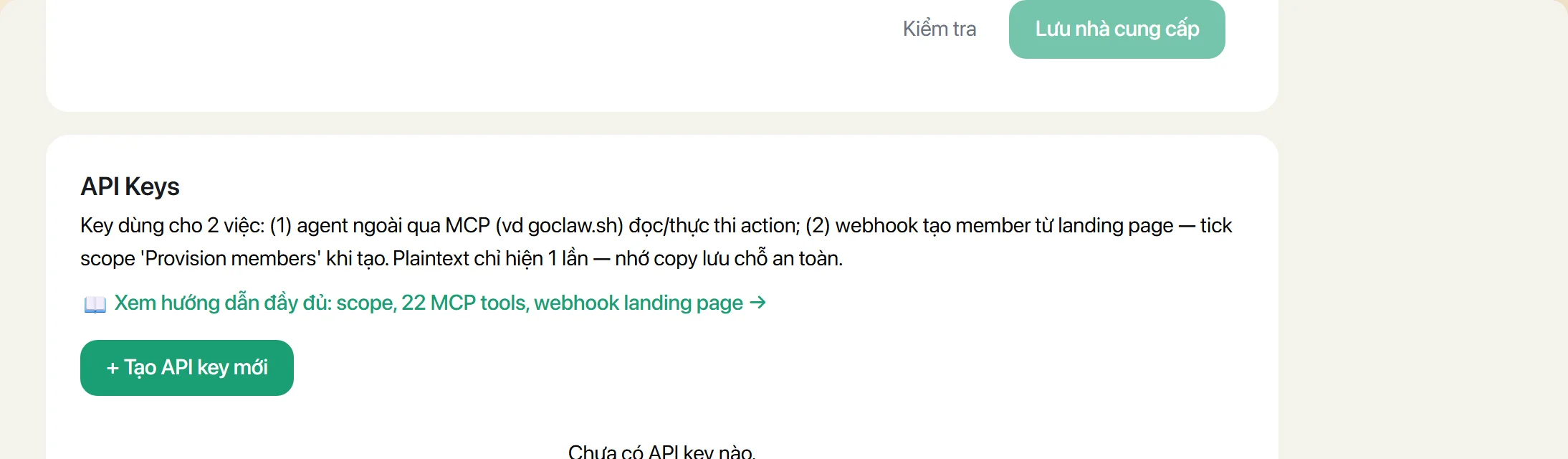
| Dùng khoá để làm gì | Đọc thêm ở đâu |
|---|---|
| Bán ở landing page riêng, khách thanh toán xong tự có tài khoản | Webhook tạo member từ landing page |
| Đẩy đơn hàng về CRM / n8n / Google Sheet | Webhook đơn hàng |
| Cho một AI agent bên ngoài đọc và thao tác trong cộng đồng | MCP API |
Domain riêng và email riêng
Cộng đồng chạy trên tên miền của bạn (cong-dong-cua-ban.com thay vì focus.camp/c/…), và email gửi cho thành viên đi từ địa chỉ của bạn. Hai thứ này đang mở dần theo từng cộng đồng — nhắn cho support@focus.camp nếu bạn muốn bật.
Còn thắc mắc gì không có trong này? support@focus.camp